Trzy sposoby na odpowiedzi z Formularzy Google w Telegramie
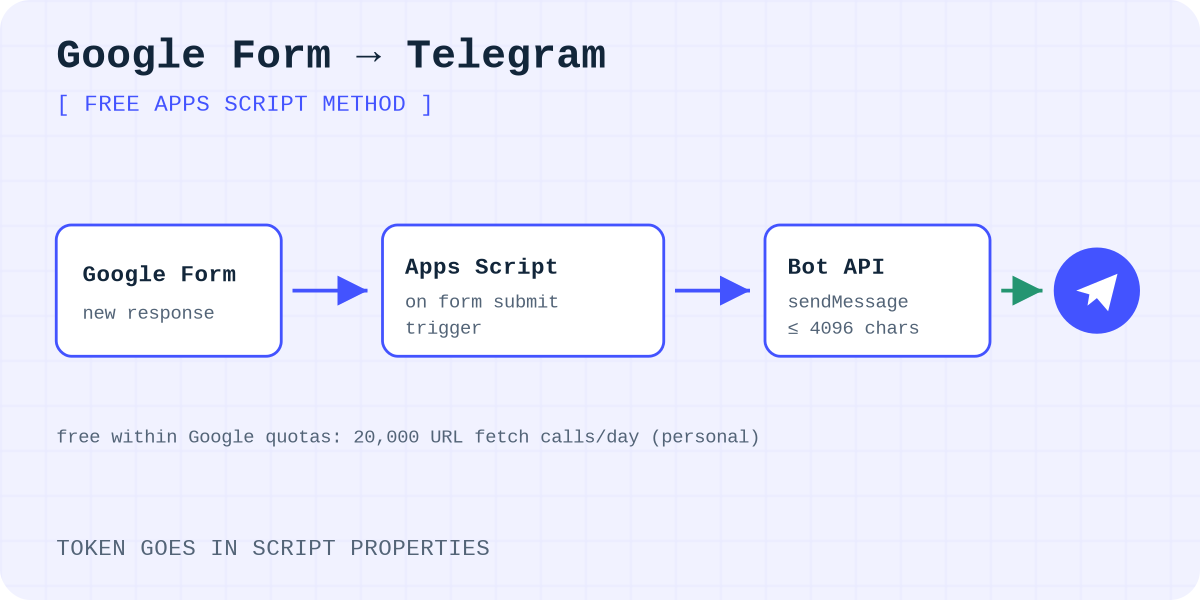
- Apps Script (za darmo, trochę kodu). Skrypt przypięty do formularza wysyła każdą odpowiedź do Twojego bota. Ten artykuł pokazuje go krok po kroku.
- Automatyzacja bez kodu. Zapier, Make i IFTTT mają gotowy szablon „Google Forms → Telegram”. Konfiguracja jest szybka, ale każda usługa ma własne limity planów.
- Formularz na Twojej stronie. Jeśli formularz jest na Twojej stronie, a nie w Formularzach Google, backend formularzy może wysyłać zgłoszenia na Telegram bez skryptu. Więcej na końcu.
Żeby było jasne: Formgong nie łączy się z Formularzami Google. Przyjmuje tylko formularze, które wysyłają do niego dane z Twoich własnych stron.
Krok 1: utwórz bota i znajdź chat id
- W Telegramie otwórz @BotFather, wyślij
/newboti przejdź przez kroki. Skopiuj token, który dostaniesz. Traktuj go jak hasło. - Otwórz nowego bota i naciśnij Start albo wyślij mu dowolną wiadomość. Bot nie może napisać do Ciebie pierwszy.
- W przypadku grupy dodaj do niej bota i wyślij tam wiadomość.
- Otwórz w przeglądarce
https://api.telegram.org/bot<token>/getUpdates. Znajdź w odpowiedzi"chat":{"id":…}. Ta liczba to Twój chat id. Id grup zaczynają się od minusa.
Boty, chat id i grupy opisuje dokładniej poradnik o bocie Telegram dla formularza kontaktowego.
Krok 2: dodaj skrypt do formularza
Nazwy opcji podajemy tak, jak w angielskim interfejsie Google.
- Otwórz formularz w trybie edycji. Z menu ⋮ wybierz Apps Script. Powstanie skrypt przypięty do formularza.
- Usuń przykładowy kod, wklej skrypt poniżej i zapisz.
- Otwórz Project Settings (ikona koła zębatego). W sekcji Script properties dodaj
TELEGRAM_TOKENiTELEGRAM_CHAT_ID. Dzięki temu token nie trafia do kodu.
Skrypt czyta wszystkie odpowiedzi, zapisuje każdą w osobnej linii jako „Pytanie: odpowiedź” i wysyła jedną wiadomość tekstową. Telegram przyjmuje od 1 do 4096 znaków na wiadomość, więc dłuższy tekst skrypt przycina. Zwykły tekst sprawia też, że odpowiedzi nie zepsują formatowania.
// Formularz Google → menu ⋮ → Apps Script. Wklej, zapisz i raz uruchom createTrigger.
// Project Settings → Script properties: TELEGRAM_TOKEN i TELEGRAM_CHAT_ID.

function createTrigger() {
  ScriptApp.newTrigger("sendToTelegram")
    .forForm(FormApp.getActiveForm())
    .onFormSubmit()
    .create();
}

function sendToTelegram(e) {
  const props = PropertiesService.getScriptProperties();
  const token = props.getProperty("TELEGRAM_TOKEN");
  const chatId = props.getProperty("TELEGRAM_CHAT_ID");
  const lines = e.response.getItemResponses().map((item) => {
    const answer = item.getResponse();
    const value = Array.isArray(answer) ? answer.join(", ") : String(answer);
    return item.getItem().getTitle() + ": " + value;
  });
  const text = ("Nowa odpowiedź z formularza\n\n" + lines.join("\n")).slice(0, 4096);
  const res = UrlFetchApp.fetch("https://api.telegram.org/bot" + token + "/sendMessage", {
    method: "post",
    contentType: "application/json",
    payload: JSON.stringify({ chat_id: chatId, text: text }),
    muteHttpExceptions: true,
  });
  if (res.getResponseCode() !== 200) console.error(res.getContentText());
}
Krok 3: włącz wyzwalacz
Skrypt działa tylko wtedy, gdy wywoła go instalowalny wyzwalacz przesłania formularza. Dodasz go na dwa sposoby:
- W edytorze wybierz
createTriggeri raz kliknij Run. Google poprosi o autoryzację skryptu. Zezwól. - Albo otwórz Triggers (ikona zegara), kliknij Add Trigger, wybierz
sendToTelegram, źródło zdarzenia From form i typ zdarzenia On form submit.
Użyj jednego sposobu, nie obu, bo każda odpowiedź przyjdzie dwa razy. Potem wyślij testową odpowiedź przez publiczny link formularza. Nie uruchamiaj sendToTelegram z edytora: nie ma wtedy odpowiedzi do odczytania i kończy się błędem.
Limity i częste problemy
- Limity. Prywatne konta Google mają 20 000 wywołań URL Fetch i 90 minut działania wyzwalaczy dziennie, konta Workspace 100 000 wywołań i 6 godzin. Jedna odpowiedź to jedno wywołanie.
- Odpowiedzi utworzone przez skrypty się nie liczą. Google pisze, że
FormResponse.submit()w innym skrypcie nie uruchamia wyzwalacza. - Przesyłanie plików. Odpowiedzi na pytanie z plikiem to identyfikatory plików na Dysku, nie same pliki.
- Nic nie przychodzi. Otwórz Executions w Apps Script. Błąd
chat not foundoznacza zły chat id albo brak kliknięcia Start w bocie. - Zmiana właściciela. Wyzwalacz działa jako osoba, która go utworzyła. Jeśli straci dostęp do formularza, utwórz go ponownie.
Gdy formularz jest na Twojej stronie
Formularze Google sprawdzają się w ankietach i zapisach. Przy formularzu kontaktowym na własnej stronie możesz pominąć i Google, i skrypt. Formularz HTML wysyłający dane do backendu formularzy może przekazywać każdą wiadomość prosto na Telegram i e-mail.
Formgong robi to w każdym planie, także darmowym: 250 zgłoszeń miesięcznie i przechowywanie danych w UE. Telegram podłączasz w panelu, więc nie trzeba kopiować tokenu ani chat id. Kroki opisuje artykuł jak wysyłać zgłoszenia z formularza na Telegram.
Gotowy kod na start znajdziesz w artykule formularz kontaktowy HTML bez własnego serwera. Jeśli każda wiadomość ma też trafiać jako wiersz do arkusza, zobacz formularz HTML do Google Sheets.
Ten sam formularz na Formgong
Tak wygląda formularz z poprzedniej sekcji. Wklej go na stronę i zamień fk_your_access_key na klucz z panelu. Gdy podłączysz w panelu Telegram, każde zgłoszenie przyjdzie na czat i na e-mail, bez skryptu i bez wyzwalacza. Pole _lang ustawia język strony z podziękowaniem i automatycznej odpowiedzi.
Skrypt pokazuje podziękowanie dopiero wtedy, gdy w odpowiedzi jest "success": true. Przy złym kluczu odwiedzający zobaczy więc błąd, a nie fałszywe „dziękujemy”. Bez JavaScriptu formularz też się wyśle, tylko otworzy się strona z podziękowaniem od Formgong.
<form id="contact-form" action="https://formgong.com/submit" method="POST">
  <input type="hidden" name="access_key" value="fk_your_access_key">
  <input type="hidden" name="_lang" value="pl">
  <label>Imię <input type="text" name="name" required autocomplete="name"></label>
  <label>E-mail <input type="email" name="email" required autocomplete="email"></label>
  <label>Wiadomość <textarea name="message" required></textarea></label>
  <div aria-hidden="true" style="position:absolute;inset-inline-start:0;top:0;width:1px;height:1px;overflow:hidden;clip-path:inset(50%)">
    <input type="text" name="botcheck" tabindex="-1" autocomplete="off">
  </div>
  <button type="submit">Wyślij</button>
  <p id="form-status" role="status"></p>
</form>
<script>
  const form = document.getElementById("contact-form");
  const status = document.getElementById("form-status");
  form.addEventListener("submit", async (event) => {
    event.preventDefault();
    status.textContent = "Wysyłanie…";
    try {
      const response = await fetch(form.action, {
        method: "POST",
        headers: { Accept: "application/json" },
        body: new FormData(form),
      });
      const data = await response.json();
      if (data.success !== true) throw new Error(data.message);
      form.reset();
      status.textContent = "Dziękujemy, wiadomość dotarła.";
    } catch {
      status.textContent = "Nie udało się wysłać. Spróbuj ponownie albo napisz do nas e-mail.";
    }
  });
</script>
Pytania i odpowiedzi
Czy mogę wysyłać odpowiedzi z Formularzy Google na Telegram bez kodu?
Tak. Zapier, Make i IFTTT mają gotowe szablony Google Forms → Telegram. Zanim na nich polegasz, sprawdź limity planu każdej usługi.
Czy metoda z Apps Script jest darmowa?
Tak, w ramach dziennych limitów Google. Konto prywatne może wykonać 20 000 wywołań URL Fetch dziennie (stan na 05.10.2026), a każda odpowiedź zużywa jedno.
Dlaczego mój skrypt nic nie wysyła?
Zwykle brakuje wyzwalacza lub nie jest autoryzowany, chat id jest zły albo nie kliknięto Start w bocie. Strona Executions w Apps Script pokaże błąd.
Czy Formgong działa z Formularzami Google?
Nie. Formgong przyjmuje formularze z Twojej własnej strony, które wysyłają do niego dane. Nie potrafi czytać odpowiedzi z Formularzy Google.
Źródła i dokumentacja
Oficjalne materiały pomocnicze: Apps Script: Installable triggers, Apps Script: Event objects (form submit), Apps Script: Quotas, Apps Script: Properties service, Telegram Bot API, Zapier: Google Forms and Telegram, Make: Google Forms and Telegram, IFTTT: Google Forms and Telegram. Dokumentacja Formgong, Przechowywanie danych.