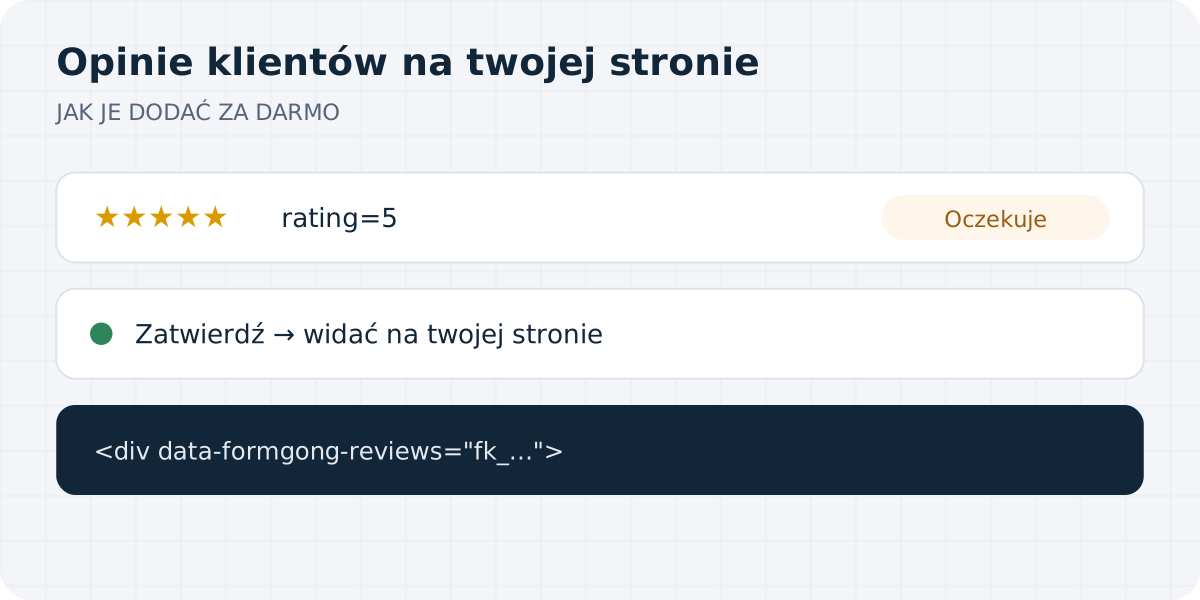
Jak to działa
Jeśli twój formularz kontaktowy działa już przez Formgong, opinie idą tą samą drogą. Klient wypełnia krótki formularz z oceną, trafia on do ciebie jak zwykłe zgłoszenie, a ty decydujesz, czy pokazać go na stronie. Dopóki nie klikniesz „Zatwierdź”, nikt z zewnątrz opinii nie zobaczy.
Konfiguracja to cztery kroki i działa w darmowym planie. Każda ocena liczy się jako jedno zgłoszenie w miesięcznym limicie, a wyświetlanie opinii na stronie nic nie kosztuje.
Krok 1. Dodaj formularz z oceną
Wstaw ten formularz tam, gdzie prosisz klientów o opinię: na stronę podziękowania za zamówienie, do linku w mailu po zakupie albo na osobną stronę. Zastąp fk_your_access_key kluczem swojego formularza.
Żeby uznać wiadomość za opinię, Formgong patrzy na jedno pole: rating, liczbę całkowitą od 1 do 5. Najłatwiej zebrać ją przyciskami opcji. Imię i treść opinii są opcjonalne.
Ukryte pole botcheck łapie boty. Zgłoszenie, które je wypełni, trafia do spamu, a ze spamu nigdy nie powstaje opinia.
<form action="https://formgong.com/submit" method="POST">
  <input type="hidden" name="access_key" value="fk_your_access_key">
  <input type="hidden" name="_lang" value="pl">
  <fieldset>
    <legend>Jak nas oceniasz?</legend>
    <label><input type="radio" name="rating" value="5" required> ★★★★★</label>
    <label><input type="radio" name="rating" value="4"> ★★★★</label>
    <label><input type="radio" name="rating" value="3"> ★★★</label>
    <label><input type="radio" name="rating" value="2"> ★★</label>
    <label><input type="radio" name="rating" value="1"> ★</label>
  </fieldset>
  <label>Twoje imię <input name="name" maxlength="80"></label>
  <label>E-mail (opcjonalnie, do naszej odpowiedzi) <input type="email" name="email" maxlength="254"></label>
  <label>Twoja opinia <textarea name="testimonial" maxlength="2000"></textarea></label>
  <div aria-hidden="true" style="position:absolute;inset-inline-start:0;top:0;width:1px;height:1px;overflow:hidden;clip-path:inset(50%)">
    <input type="text" name="botcheck" tabindex="-1" autocomplete="off">
  </div>
  <button type="submit">Wyślij opinię</button>
</form>
Krok 2. Włącz opinie dla tego formularza
Otwórz panel i kliknij w menu Opinie. W polu Zbieraj opinie formularzem wybierz swój formularz i kliknij Włącz. Formularz pojawi się na górze strony razem z kodem, który w kroku 4 wkleisz na swoją stronę.
Opiniami stają się tylko zgłoszenia, które przyjdą po włączeniu. Starsze zostają bez zmian.
Krok 3. Zatwierdź opinie, które chcesz pokazać
Każda nowa opinia trafia do sekcji Opinie ze statusem Oczekuje, a przy pozycji w menu widać, ile ich czeka. Każdą dostajesz też na Telegram albo e-mailem, jak każde zgłoszenie, więc wiesz, kiedy zajrzeć.
Kliknij Zatwierdź, a opinia pojawi się na stronie w ciągu minuty. Kliknij Ukryj, a zostanie prywatna. Zdanie możesz zmienić w każdej chwili, w obie strony. Filtry na górze przełączają między opiniami oczekującymi, zatwierdzonymi i ukrytymi albo pokazują jeden formularz.
Odpowiedz na opinię publicznie albo prywatnie
Pod każdą opinią jest link Odpowiedź publiczna · Odpowiedź prywatna. Odpowiedź publiczna pojawia się pod opinią na twojej stronie z podpisem „Odpowiedź właściciela”. Jeśli autor zostawił e-mail, dostanie też twoją odpowiedź mailem, w języku, w którym pisał. Jeśli tego nie chcesz, odznacz w karcie formularza Wysyłaj autorowi maila, gdy odpowiadam publicznie.
Odpowiedź prywatna nigdy nie pojawia się na stronie. Dokąd trafia, ustawiasz dla każdego formularza w polu Odpowiedzi prywatne: mailem do autora opinii, do twoich webhooków jako podpisane zdarzenie review.reply.private (przydatne, gdy maila ma wysłać twój CRM albo helpdesk) albo nigdzie, jako notatka. Każda odpowiedź prywatna zostaje pod opinią ze statusem: wysłano, zapisano, błąd albo dzienny limit. Jedna osoba dostaje najwyżej 3 maile z odpowiedziami dziennie.
Jeśli formularz ma adres Reply-To dla autoodpowiedzi, autor może odpisać na twojego maila i odpowiedź trafi tam. Bez niego mail nie zachęca do odpisania. Adresu autora używamy tylko do tych odpowiedzi: nie ma go w widżecie ani w JSON i znika, gdy minie okres przechowywania zgłoszeń formularza.
Krok 4. Wyświetl opinie na stronie
Wklej ten kod tam, gdzie mają być opinie, i wstaw swój klucz zamiast fk_your_access_key:
<div data-formgong-reviews="fk_your_access_key" data-limit="6" data-title="Co mówią nasi klienci"></div>
<script src="https://formgong.com/reviews.js" defer></script>
Jak wygląda widżet i co można w nim ustawić
data-limit ustala, ile opinii pokazać: od 1 do 50, a bez tego atrybutu 6. Średnia i liczba nad nimi i tak obejmują wszystkie zatwierdzone opinie. data-title dodaje nagłówek, który pojawia się dopiero wtedy, gdy jest co najmniej jedna zatwierdzona opinia.
Widżet bierze czcionkę i kolor tekstu z twojej strony, ale rysuje się w shadow DOM, więc CSS strony go nie zepsuje. Dopóki nie zatwierdzisz pierwszej opinii, nic nie pokazuje, więc na nowej stronie nie zobaczysz pustego bloku. Skrypt ma około 3,3 KB (1,4 KB po kompresji), nie ustawia ciasteczek i dodaje pod opiniami mały link do Formgong.
Jeśli twoja strona wysyła nagłówek Content-Security-Policy, dodaj https://formgong.com do script-src i connect-src, inaczej przeglądarka zablokuje widżet.
Pod każdą opinią możesz dodać przycisk „Pomocne”: zaznacz w karcie formularza Pokazuj przycisk „Pomocne” pod każdą opinią. Każdy odwiedzający liczy się raz na opinię, przycisku „nie lubię” nie ma, a głosy nie zmieniają kolejności opinii, więc nikt nie zepchnie krytycznej opinii w dół.
Chcesz własny wygląd? Użyj JSON
Wszystko, co pokazuje widżet, jest też pod adresem https://formgong.com/reviews/fk_your_access_key.json. Każda strona może go odczytać, aktualizuje się w ciągu minuty od zatwierdzenia i odpowiada 404, gdy klucz jest błędny albo opinie dla formularza są wyłączone. Dostajesz średnią, liczbę zatwierdzonych opinii i 50 najnowszych:
{
  "average": 4.5,
  "count": 2,
  "reviews": [
    { "rating": 5, "author": "Anna", "body": "Answered within an hour.", "date": "2026-10-09",
      "reply": { "body": "Thank you, Anna!", "date": "2026-10-09" } },
    { "rating": 4, "author": null, "body": "Good service.", "date": "2026-10-08", "reply": null }
  ]
}
Które pola czyta Formgong
rating musi być liczbą całkowitą od 1 do 5. Jeśli ktoś wyśle 4.5, 0 albo słowo „pięć”, zgłoszenie i tak do ciebie dotrze, po prostu nie stanie się opinią.
Imię autora Formgong bierze z pierwszego niepustego pola spośród name, full_name i author, do 80 znaków. Bez imienia opinia wyświetla się bez niego. Treść bierze z pierwszego niepustego pola spośród testimonial, review, comment, feedback i message, do 2000 znaków.
Co jest przechowywane i jak długo
Zatwierdzona opinia zostaje na stronie, dopóki jej nie ukryjesz, nawet gdy samo zgłoszenie zostanie usunięte zgodnie z ustawieniem przechowywania. Oczekujące i ukryte opinie znikają, gdy minie okres przechowywania zgłoszeń formularza. Usuniesz zgłoszenie, zniknie też jego opinia; usuniesz formularz, znikną wszystkie jego opinie. Opinie są przechowywane w UE, obok twoich zgłoszeń.
Czego widżet nie robi
Nie da ci gwiazdek w wynikach Google. Google nie pokazuje gwiazdek dla opinii, które firma zbiera sama o sobie na własnej stronie (strony LocalBusiness i Organization), więc te opinie są dla twoich odwiedzających, a nie dla wyników wyszukiwania.
Nie importuje opinii z Google ani z Facebooka: pokazuje tylko te, które przyszły przez twój formularz Formgong. Nie obsługuje też zdjęć ani wideo, tylko tekst i gwiazdki.
Jeden formularz to jeden zestaw opinii, więc jeśli chcesz osobnych opinii dla różnych produktów, utwórz formularz dla każdego. Blok oceny pod każdym artykułem na tym blogu to też formularz Formgong z włączonymi opiniami.
Pytania i odpowiedzi
Czy widżet opinii jest darmowy?
Tak, we wszystkich planach, także darmowym. Każda ocena to jedno zgłoszenie w miesięcznym limicie, a widżet i JSON nic nie kosztują.
Czy opinia może pojawić się na stronie bez mojej zgody?
Nie. Każda opinia czeka w sekcji „Opinie” w panelu, aż ją zatwierdzisz, i możesz ją ukryć w każdej chwili.
Czy to działa na stronach Lovable, Bolt, Astro lub w czystym HTML?
Tak. Formularz to zwykły HTML wysyłający dane do Formgong, a widżet to jeden tag script, więc działa na każdym hostingu.
Czy gwiazdki pojawią się w wynikach Google?
Dla opinii o twojej własnej firmie nie. Google nie pokazuje gwiazdek na stronach LocalBusiness ani Organization, które zbierają opinie o sobie.
Czy mogę sam ostylować opinie?
Tak. Weź publiczny JSON i wyświetl go po swojemu albo pozwól widżetowi przejąć czcionkę i kolory twojej strony.
Źródła i dokumentacja
Oficjalne materiały pomocnicze: Google: Review snippet structured data, MDN: Using shadow DOM, MDN: Content-Security-Policy. Formularz kontaktowy w HTML, Przechowywanie danych.