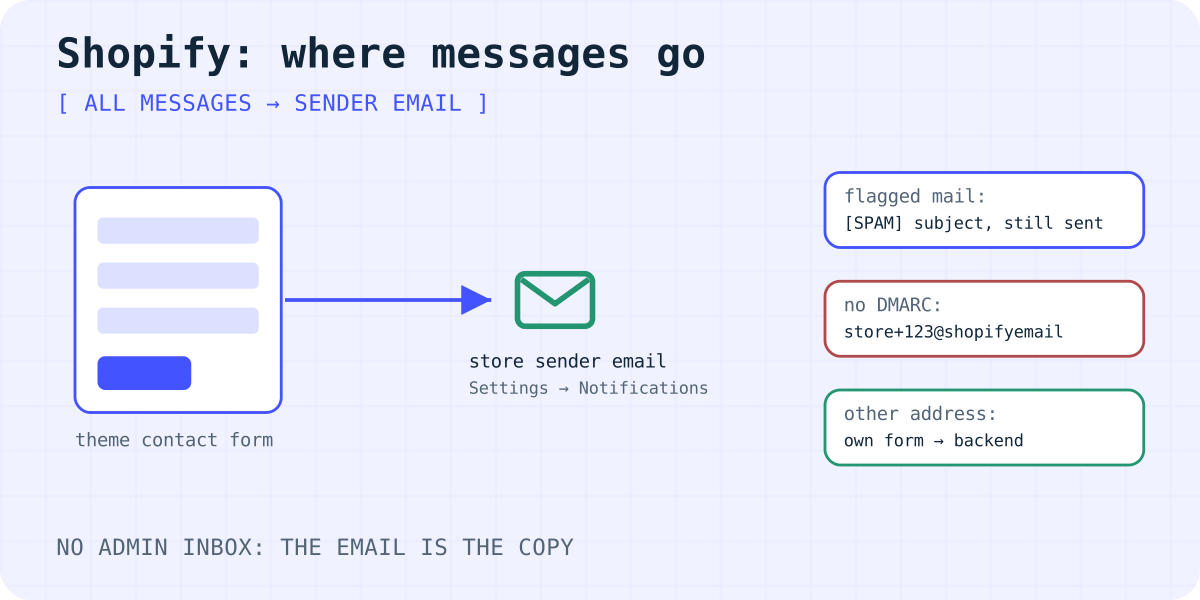
Gdzie trafiają wiadomości z formularza kontaktowego Shopify
Każdy motyw Shopify ma formularz kontaktowy. Pomoc Shopify mówi, że wysyła on wszystkie wiadomości na adres nadawcy sklepu. Ten adres ustawiasz na stronie Notifications w panelu Shopify (Settings → Notifications). Nazwy opcji podajemy tak, jak w angielskim panelu.
- Pomoc opisuje tylko dostarczanie mailem. Nie wspomina o liście wiadomości w panelu, więc traktuj maila jako jedyną kopię.
- Tematu tych maili nie da się zmienić.
- Wiadomości oznaczone przez filtr antyspamowy Shopify i tak przychodzą, z
[SPAM]na początku tematu.
Szukaj więc wiadomości w skrzynce adresu nadawcy, łącznie z folderem spam i filtrami.
Dlaczego mail z formularza kontaktowego nie dochodzi
- Sender email to nie adres, który czytasz. Otwórz Settings → Notifications i sprawdź Sender email. Wiadomości idą tam, nie na adres logowania.
- Domena nie jest uwierzytelniona. Gmail i Yahoo wymagają uwierzytelnienia domeny i rekordu DMARC od nadawców z własną domeną. Bez nich Shopify zmienia nadawcę na adres typu
store+123@shopifyemail.com. Uwierzytelnij domenę w sekcji Sender email. - Adres zawiera „noreply”. Shopify ostrzega, że część serwerów poczty odrzuca nadawców z „no-reply” lub „noreply” w nazwie. Użyj zwykłego adresu.
- Filtr ukrywa maile z
[SPAM]. Shopify dostarcza też oznaczone wiadomości, ale Twoja reguła może je przenosić. Shopify sprawdza pod kątem spamu pole wiadomości (contact[body]). - Na stronie nie ma prawdziwego formularza. Formularz pojawia się na stronie z szablonem
page.contactalbo w sekcji Contact form motywu.
Szerszą listę znajdziesz w artykule dlaczego formularz kontaktowy nie wysyła maili.
Jak dobrze przetestować formularz
- Otwórz sklep na żywo w oknie prywatnym, nie podgląd w edytorze motywu.
- Wyślij krótką wiadomość z własnym adresem w polu e-mail.
- Poszukaj testu w skrzynce adresu nadawcy, także w spamie i folderach z filtrów.
- Jeśli testu nie ma, zmień sender email na inny adres, który możesz czytać, i spróbuj ponownie.
Wiadomości kontaktowe na inny adres
Shopify wiąże formularz kontaktowy z adresem nadawcy. Jeśli chcesz inny adres, pomoc Shopify proponuje zewnętrzny formularz, np. Wufoo lub Jotform. Lżejsza opcja to własny formularz HTML w sekcji Custom Liquid w edytorze motywu, który wysyła dane do backendu formularzy.
Przykład wysyła dane do Formgong. W darmowym planie (300 zgłoszeń miesięcznie) wiadomości trafiają na Telegram i do maksymalnie pięciu odbiorców maili na formularz, a każdy potwierdza adres mailem. Tagi Liquid wstawiają język sklepu i stronę z podziękowaniem w Twoim sklepie.
- Utwórz darmowy formularz w Formgong i skopiuj jego klucz dostępu.
- Utwórz stronę z handle
thank-youdo przekierowania. - W edytorze motywu otwórz stronę kontaktową, dodaj sekcję Custom Liquid i wklej kod.
- Podmień klucz, zapisz i wyślij test ze sklepu na żywo.
Więcej pól i opcji znajdziesz na stronie konfiguracji formularza HTML. Jeśli chcesz dostawać wiadomości na telefon, zobacz, jak wysyłać zgłoszenia z formularza na Telegram.
<!-- Edytor motywu Shopify: Add section → Custom Liquid, wklej kod -->
<form action="https://formgong.com/submit" method="POST" class="contact-form">
  <input type="hidden" name="access_key" value="fk_your_access_key">
  <input type="hidden" name="_lang" value="{{ request.locale.iso_code }}">
  <input type="hidden" name="_redirect" value="{{ shop.url }}/pages/thank-you">
  <label>Imię <input type="text" name="name" required></label>
  <label>E-mail <input type="email" name="email" required></label>
  <label>Numer zamówienia <input type="text" name="order"></label>
  <label>Wiadomość <textarea name="message" required></textarea></label>
  <div style="position:absolute;left:-9999px" aria-hidden="true">
    <input type="text" name="botcheck" tabindex="-1" autocomplete="off">
  </div>
  <button type="submit">Wyślij</button>
</form>
Co się zmienia przy własnym formularzu
- Filtr antyspamowy Shopify nie działa. Zastępują go pole-pułapka i filtr spamu Formgong. Możesz też włączyć Cloudflare Turnstile w ustawieniach formularza.
- Style motywu mogą się nie zastosować. Dodaj klasy formularzy z motywu albo trochę CSS.
- Zostaw jeden formularz. Usuń ze strony wbudowaną sekcję Contact form, żeby odwiedzający nie widzieli dwóch formularzy.
Pytania i odpowiedzi
Gdzie trafiają wiadomości z formularza kontaktowego Shopify?
Na adres nadawcy sklepu (sender email), ustawiony w Settings → Notifications w panelu Shopify. Pomoc Shopify nie opisuje innego miejsca, w którym byłyby zapisane.
Czy mogę zmienić temat maili z formularza kontaktowego Shopify?
Nie. Shopify pisze, że tematu nie można zmienić (stan na 05.10.2026). Oznaczone wiadomości dostają przedrostek [SPAM], którego możesz użyć w filtrze poczty.
Dlaczego maile ze Shopify przychodzą z shopifyemail.com?
Twoja domena nie jest uwierzytelniona do wysyłki. Shopify zmienia wtedy nadawcę na store+123@shopifyemail.com. Dodaj rekordy CNAME i rekord DMARC, żeby używać własnego adresu.
Czy formularz kontaktowy Shopify może wysyłać na inny adres?
Tylko przez zmianę adresu nadawcy. Dla innego adresu użyj zewnętrznego formularza, jak radzi Shopify, albo własnego formularza HTML wysyłającego do backendu formularzy.
Źródła i dokumentacja
Oficjalne materiały pomocnicze: Shopify Help: Adding a contact page, Shopify Help: Setting up your store email, Shopify Help: Customizing sections in the theme editor. Formgong: integracja HTML, Przechowywanie danych.
Artykuł w formacie Markdown