Shopify iletişim formu mesajları nereye gider?
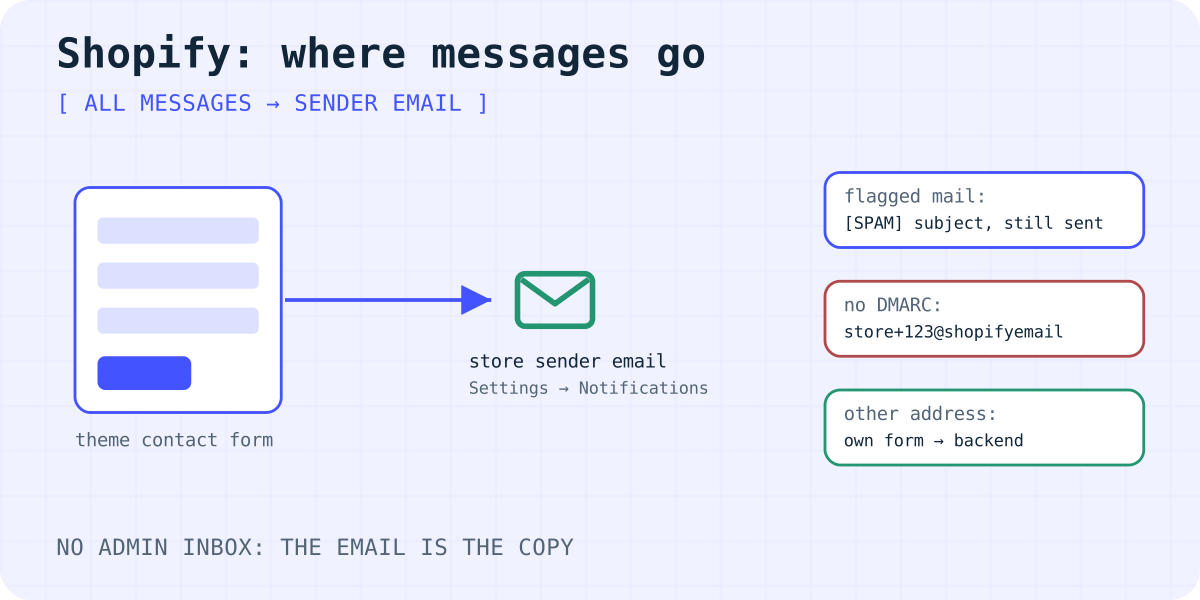
Her Shopify temasında bir iletişim formu vardır. Shopify yardım sayfasına göre bu form tüm mesajları mağazanın gönderen e-posta adresine yollar. Bu adresi Shopify yönetim panelindeki Notifications sayfasında ayarlarsınız (Settings → Notifications). Menü adları İngilizce arayüzdeki gibi yazıldı.
- Sayfa yalnızca e-postayla teslimatı anlatıyor. Panelde bir mesaj listesinden söz etmiyor, bu yüzden e-postayı tek kopyanız sayın.
- Bu e-postaların konu satırı değiştirilemez.
- Shopify'ın spam filtresinin işaretlediği mesajlar da gelir; konunun başında
[SPAM]yazar.
Yani mesajları gönderen e-postanın posta kutusunda, spam klasörü ve filtreler dahil arayın.
İletişim formu e-postası neden gelmiyor?
- Gönderen e-posta, baktığınız adres değil. Settings → Notifications'ı açıp Sender email'e bakın. Mesajlar giriş e-postanıza değil, oraya gider.
- Alan adınız doğrulanmamış. Gmail ve Yahoo, markalı gönderenlerden alan adı doğrulaması ve bir DMARC kaydı ister. Bunlar yoksa Shopify göndereni
store+123@shopifyemail.comgibi bir adresle değiştirir. Alan adını Sender email bölümünden doğrulayın. - Adreste "noreply" var. Shopify, bazı e-posta sağlayıcılarının adında "no-reply" ya da "noreply" geçen gönderenleri reddettiği konusunda uyarıyor. Normal bir adres kullanın.
- Bir filtre
[SPAM]e-postalarını gizliyor. Shopify işaretli mesajları da teslim eder, ama kendi kuralınız onları bir klasöre taşıyabilir. Shopify spam kontrolünü mesaj alanında (contact[body]) yapar. - Sayfada gerçek bir iletişim formu yok. Form,
page.contactşablonunu kullanan bir sayfada ya da temanın Contact form bölümünde görünür.
Daha geniş kontrol listesi için iletişim formu neden e-posta göndermez yazısına bakın.
Formu doğru şekilde test edin
- Canlı mağazayı tema düzenleyici önizlemesinde değil, gizli bir pencerede açın.
- E-posta alanına kendi adresinizi yazarak kısa bir mesaj gönderin.
- Testinizi gönderen e-postanın posta kutusunda, spam ve filtre klasörleri dahil arayın.
- Test yoksa gönderen e-postayı okuyabildiğiniz başka bir adresle değiştirip tekrar deneyin.
İletişim mesajlarını başka bir adrese gönderin
Shopify iletişim formunu gönderen e-postaya bağlar. Başka bir adres istiyorsanız yardım sayfası Wufoo veya Jotform gibi harici bir form öneriyor. Daha hafif bir yol, tema düzenleyicideki bir Custom Liquid bölümüne koyduğunuz ve verileri bir form backend'ine gönderen kendi HTML formunuzdur.
Örnek verileri Formgong'a gönderir. Ücretsiz planda (ayda 300 gönderim) mesajlar Telegram'a ve form başına en fazla beş e-posta alıcısına gider; her alıcı adresini e-postayla onaylar. Liquid etiketleri mağaza dilini ve mağazanızdaki teşekkür sayfasını doldurur.
- Formgong'da ücretsiz bir form oluşturun ve erişim anahtarını kopyalayın.
- Yönlendirme için handle'ı
thank-youolan bir sayfa oluşturun. - Tema düzenleyicide iletişim sayfanızı açın, bir Custom Liquid bölümü ekleyin ve kodu yapıştırın.
- Anahtarı değiştirin, kaydedin ve canlı mağazadan bir test gönderin.
Daha fazla alan ve seçenek HTML form kurulum sayfasında. Mesajları telefonunuzda almak için site formu gönderimlerini Telegram'a gönderme rehberine bakın.
<!-- Shopify tema düzenleyici: Add section → Custom Liquid, sonra yapıştırın -->
<form action="https://formgong.com/submit" method="POST" class="contact-form">
  <input type="hidden" name="access_key" value="fk_your_access_key">
  <input type="hidden" name="_lang" value="{{ request.locale.iso_code }}">
  <input type="hidden" name="_redirect" value="{{ shop.url }}/pages/thank-you">
  <label>Ad <input type="text" name="name" required></label>
  <label>E-posta <input type="email" name="email" required></label>
  <label>Sipariş numarası <input type="text" name="order"></label>
  <label>Mesaj <textarea name="message" required></textarea></label>
  <div style="position:absolute;left:-9999px" aria-hidden="true">
    <input type="text" name="botcheck" tabindex="-1" autocomplete="off">
  </div>
  <button type="submit">Gönder</button>
</form>
Kendi formunuzla neler değişir?
- Shopify'ın spam filtresi devre dışı kalır. Yerini bal küpü alanı ve Formgong'un spam filtresi alır. Form ayarlarından Cloudflare Turnstile'ı da açabilirsiniz.
- Tema stilleri uygulanmayabilir. Temanın form sınıflarını ya da biraz CSS ekleyin.
- Tek form bırakın. Ziyaretçiler iki form görmesin diye yerleşik Contact form bölümünü sayfadan kaldırın.
Sık sorulan sorular
Shopify iletişim formu gönderimleri nereye gider?
Shopify yönetim panelinde Settings → Notifications altında ayarlanan mağaza gönderen e-postasına. Shopify yardım sayfası bunların saklandığı başka bir yer tarif etmiyor.
Shopify iletişim formu e-postalarının konusunu değiştirebilir miyim?
Hayır. Shopify konu satırının değiştirilemeyeceğini söylüyor (05.10.2026 itibarıyla). İşaretli mesajlar [SPAM] öneki alır; bunu bir e-posta filtresinde kullanabilirsiniz.
Shopify e-postalarım neden shopifyemail.com adresinden geliyor?
Alan adınız gönderim için doğrulanmamış. Shopify bu durumda göndereni store+123@shopifyemail.com ile değiştirir. Kendi adresinizi kullanmak için CNAME kayıtlarını ve bir DMARC kaydı ekleyin.
Shopify iletişim formu başka bir e-postaya gidebilir mi?
Yalnızca gönderen e-postayı değiştirerek. Başka bir adres için Shopify'ın önerdiği gibi harici bir form ya da bir form backend'ine gönderen kendi HTML formunuzu kullanın.
Kaynaklar ve belgeler
Bu rehberin resmî kaynakları: Shopify Help: Adding a contact page, Shopify Help: Setting up your store email, Shopify Help: Customizing sections in the theme editor. Formgong HTML entegrasyonu, Verilerin saklanması.
Yazıyı Markdown olarak oku