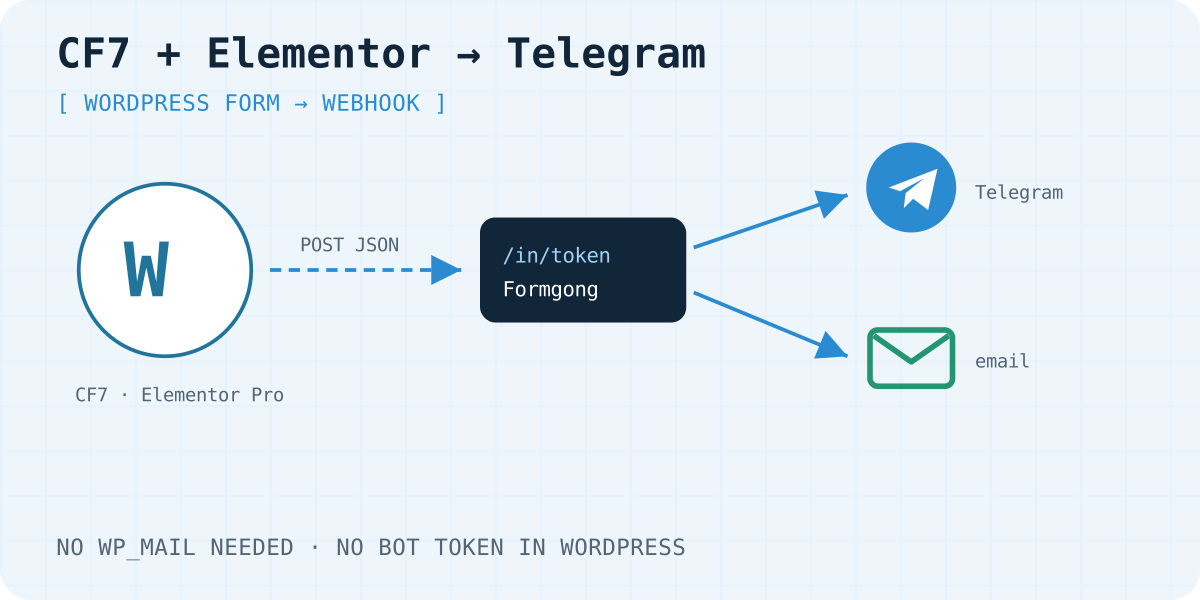
WordPress form mesajlarını Telegram'a almanın üç yolu
- Kendi botunuzla bir Telegram eklentisi. BotFather ile bot oluşturur, chat ID'nizi bulur ve ikisini eklentiye yapıştırırsınız. Çalışır, ama eklentinin bakımı size kalır ve bot token'ı WordPress'te durur.
- Bir form servisine webhook. Formunuz olduğu gibi kalır. Her mesaj, onu Telegram'a ve e-postaya gönderen bir servise iletilir. Bu rehberde bu servis Formgong.
- Formu bir HTML formuyla değiştirmek. Sade bir HTML formunu "Özel HTML" bloğuna yapıştırırsınız; form eklentisine gerek kalmaz. Bu yol WordPress kurulum sayfasında anlatılıyor.
Kendi botunuzu mu tercih edersiniz? İletişim formu için Telegram botu rehberinde kod var.
Adım 1: Formgong'da bir platform URL'si oluşturun
- Formgong'da bir form oluşturun ve ayarlarından Telegram'ı bağlayın: Formgong botunun bağlantısını açıp Start düğmesiyle botu başlatın. Grup için bağlantı komutunu grubun içinde gönderin.
- Formu açın, Platformlar bölümüne gidin ve Platform ekle'ye tıklayın.
- Elementor formu için Elementor, Contact Form 7 için Diğer (JSON veya form verisi) seçeneğini seçin.
- URL'yi hemen kopyalayın. Güvenlik nedeniyle yalnızca bir kez gösterilir. Kaybederseniz yenisini oluşturun.
Bu URL'ye sahip herkes formunuza mesaj gönderebilir; bu yüzden onu sayfalarda ve kodda paylaşmayın.
Adım 2a: CF7 to Webhook eklentisiyle Contact Form 7
Contact Form 7'nin kendi webhook seçeneği yoktur. Ücretsiz CF7 to Webhook eklentisi bunu ekler. Her mesajı, anahtarları alan adlarınız olan bir JSON olarak gönderir. Aşağıdaki ayar adları eklentinin İngilizce arayüzündeki gibidir.
- WordPress eklenti dizininden CF7 to Webhook'u kurun ve etkinleştirin.
- Formu düzenleyin ve yeni Webhook sekmesini açın. Send to Webhook kutusunu işaretleyin ve Formgong URL'sini yapıştırın.
- Send CF7 mail as usually kutusunun işaretini kaldırın. Contact Form 7 webhook'u ancak kendi e-postası başarıyla gittikten sonra çağırır. WordPress e-postası bozuksa webhook hiç çalışmaz.
- Aşağıdaki şablondaki gibi form etiketlerine
webhook:seçenekleri ekleyin. Bunlar JSON'daki alanları yeniden adlandırır. Formgong,nameveemailalanlarıyla bildirim e-postasındaki gönderen adını ve yanıt adresini doldurur._subjectolarak gönderilen alan konu olur. - Formu kaydedin ve yayındaki sayfadan bir test gönderin.
Yeniden adlandırma olmadan da mesajlar gelir, ama your-email gibi anahtarlarla. Formgong bunları olduğu gibi saklar; yalnız bildirim e-postasından verdiğiniz yanıt ziyaretçiye gitmez. Alan etiketlerini Türkçe yazabilirsiniz, etiket adlarında ise Türkçe karakter kullanmayın.
<label> Adınız
    [text* your-name autocomplete:name webhook:name] </label>

<label> E-posta adresiniz
    [email* your-email autocomplete:email webhook:email] </label>

<label> Konu
    [text* your-subject webhook:_subject] </label>

<label> Mesajınız
    [textarea your-message webhook:message] </label>

[submit "Gönder"]
Eklentinin Formgong'a gönderdiği
POST https://formgong.com/in/YOUR_PLATFORM_TOKEN
Content-Type: application/json; charset=UTF-8

{"name":"Ayşe Yılmaz","email":"ayse@example.com","_subject":"Fiyat teklifi","message":"Kurumsal site için teklif rica ediyorum"}
Adım 2b: Elementor Pro formları
Form widget'ı ve Webhook eylemi Elementor Pro'nun parçasıdır. Ücretsiz Elementor'da form widget'ı yoktur. Aşağıdaki adlar Elementor'un İngilizce arayüzündeki gibidir.
- Sayfayı düzenleyin ve formu seçin.
- Actions After Submit altında Webhook ekleyin.
- Yeni Webhook bölümünü açın, Formgong URL'sini yapıştırın ve Advanced Data'yı açın.
- Her alana anlaşılır bir etiket verin; Telegram'da göreceğiniz budur.
- Update'e tıklayın ve yayındaki sayfadan bir test gönderin.
Elementor'un Email eylemini webhook'un yanında bırakabilir ya da Telegram mesajları gelmeye başlayınca kaldırabilirsiniz.
Adım 3: test edin
Yayındaki sayfadan kolayca tanıyacağınız bir mesaj gönderin, örneğin "Test, Ayşe". Birkaç saniye içinde Telegram'da, e-postanızda ve Formgong gelen kutusunda görünmelidir.
Formgong'daki platform listesi son isteğin zamanını ve durumunu gösterir: Çalışıyor, Test isteği alındı veya Son istek başarısız oldu. Hiçbir şey gelmediyse webhook'un kaydedildiğini ve sayfanın yeniden yayınlandığını kontrol edin. Genel adımlar site formunu Telegram'a gönderme rehberinde.
Güvenmeden önce bilmeniz gerekenler
- Dosya yükleme yok. Platform URL'leri dosya kabul etmez. CF7 to Webhook yüklenen dosyaları sunucunuzdaki kopyalarına bağlantı olarak gönderir. Bağlantı yerine dosya içeriğini gönderen seçeneği işaretlemeyin.
- Spam iki kez kontrol edilir. Önce Contact Form 7 veya Elementor spamı süzer, örneğin Contact Form 7'nin Turnstile entegrasyonuyla. Ardından Formgong kendi spam kontrollerini ve engel listesini uygular.
- Mesajlar plan sınırınıza sayılır. Platformlardan gelen mesajlar, diğer tüm gönderimler gibi aylık Formgong sınırınıza dahildir. Ücretsiz plan ayda 300 gönderim içerir.
- URL'yi gizli tutun. Sızarsa Platformlar bölümünde yeni bir URL oluşturun. Eskisi hemen çalışmayı bırakır.
Sık sorulan sorular
Contact Form 7 eklentisiz Telegram'a gönderebilir mi?
Hayır. Contact Form 7 yalnızca e-posta gönderir. Bir eklenti gerekir: ya kendi botunuzla bir Telegram eklentisi ya da CF7 to Webhook gibi bir webhook eklentisi.
Ücretsiz Elementor ile çalışır mı?
Hayır. Form widget'ı ve Webhook eylemi Elementor Pro'nun parçasıdır. Ücretsiz Elementor'da bunun yerine bir HTML widget'ına HTML formu yapıştırın.
Telegram çalışmazsa e-posta yine gelir mi?
Evet. Formgong e-posta bildirimini ayrı gönderir ve her mesajı gelen kutusunda tutar; bir kanalın aksaması müşteri kaybı anlamına gelmez.
WordPress e-postası çalışmayınca webhook neden tetiklenmiyor?
CF7 to Webhook, Contact Form 7 e-postanın gönderildiğini bildirdikten sonra çalışır. "Send CF7 mail as usually" işaretini kaldırın; Contact Form 7 kendi e-postasını atlar ve webhook her seferinde çalışır.
Kaynaklar ve belgeler
Bu rehberin resmî kaynakları: CF7 to Webhook plugin, Contact Form 7: tag syntax, Contact Form 7: Turnstile integration, Elementor: Actions After Submit, Elementor: Form widget. WordPress için Formgong, Verilerin saklanması.
Yazıyı Markdown olarak oku