Limit nasıl işliyor?
Webflow yardım merkezi limiti şöyle anlatıyor (05.10.2026 itibarıyla):
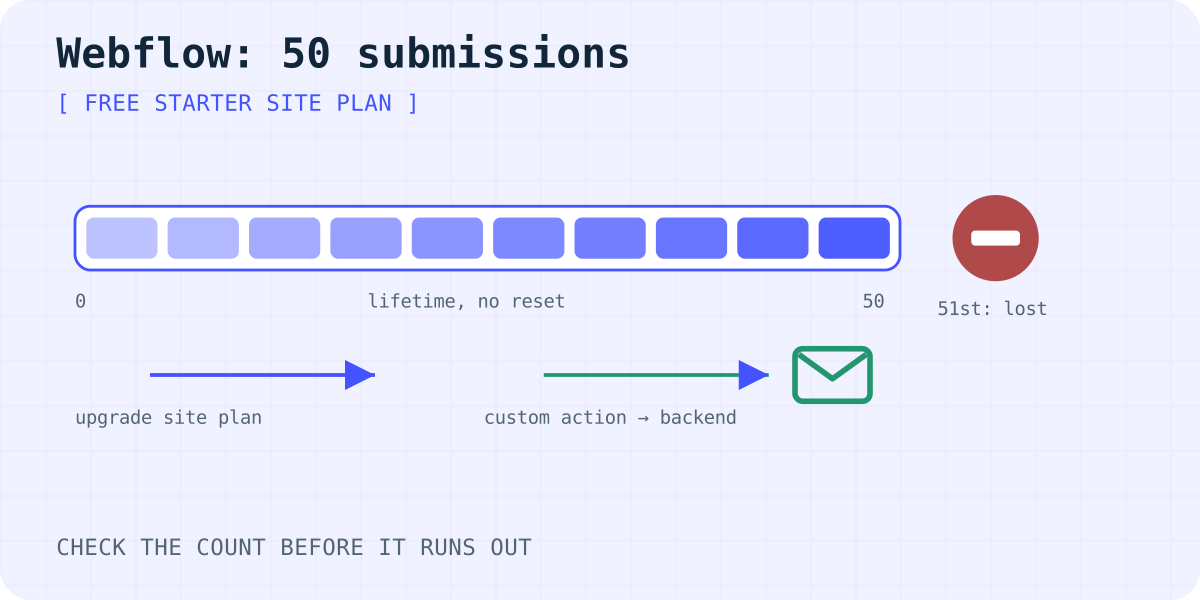
- Ücretsiz Starter site planındaki bir site toplam 50 form gönderimi toplayabilir. Bu aylık değil, ömür boyu bir sayıdır, yani hiç sıfırlanmaz.
- 50'den sonra Webflow'a göre yeni gönderimler artık toplanmaz. Toplamaya devam etmek için Webflow site planını yükseltmenizi önerir.
- Tüm ücretli site planlarında form gönderimi sınırsızdır.
- Sayıyı Site settings → General → Overview altında görebilirsiniz.
Testler de sayılır. Geliştirme sırasında bir düzine test mesajı gönderdiyseniz, bunlar 50'nin bir kısmını kullandı.
50'ye ulaştığınızda seçenekleriniz
- Siteyi yükseltin. En ucuz ücretli site planı Basic'tir: yıllık ödemede ayda $15, aylık ödemede $25 (05.10.2026 itibarıyla). Gönderimler sınırsız olur ve formunuz olduğu gibi çalışır.
- Custom action kullanın. Form verileri Webflow yerine harici bir form servisine gönderir. Webflow bu gönderimleri saymaz, saklamaz, e-postayla da iletmez. Gizli alanlar Code Embed'e eklenir. Code Embed ücretli bir Workspace (Core, Growth, Agency veya Freelancer) ya da aktif bir site planı ister.
- Harici bir forma bağlantı verin. Tamamen ücretsiz bir kurulumda bir düğme, Google Forms gibi başka bir yerde barındırılan formu açabilir. Çalışır, ama ziyaretçi tasarımınızdan çıkar.
Site dışa aktarılıp başka yerde barındırılıyorsa Webflow formlarını hiç işlemez. O zaman gönderimleri almanın tek yolu custom action'dır.
Custom action nasıl kurulur?
Seçenek adları Webflow'un İngilizce arayüzündeki gibi yazıldı.
- Her alana ayarlarından anlaşılır bir Name verin. Form servisinde göreceğiniz etiket budur.
- Form bloğunu seçip ayarlarını açın. Send to altında Webflow ve Email notifications seçeneklerini kaldırın. Webflow bunlarla birlikte custom action'a izin vermez.
- Custom action ekleyin,
https://formgong.com/submitadresini girin, yöntem olarak POST seçin ve kaydedin. - Formun içine bir Code Embed öğesi bırakın ve aşağıdaki gizli alanları yapıştırın. Anahtarı Formgong panelinizdekiyle değiştirin ve kendi teşekkür sayfanızı yazın.
- Yayınlayın ve testi Designer'dan değil, canlı siteden gönderin.
Formgong'un ücretsiz planı ayda 300 gönderim, e-posta ve Telegram bildirimleri ve spam filtresi içerir. Formun tamamı ve ayrıntılar Webflow kurulum sayfasında.
<!-- Webflow form bloğunun içindeki Code Embed öğesi -->
<input type="hidden" name="access_key" value="fk_your_access_key">
<input type="hidden" name="_lang" value="tr">
<input type="hidden" name="_redirect" value="https://www.example.com/tesekkurler">
<input type="hidden" name="_subject" value="Webflow formundan yeni gönderim">
<div aria-hidden="true" style="position:absolute;inset-inline-start:0;top:0;width:1px;height:1px;overflow:hidden;clip-path:inset(50%)">
  <input type="text" name="botcheck" tabindex="-1" autocomplete="off">
</div>
Custom action ile neler değişir?
- Webflow'un başarı mesajı görünmez. Ziyaretçi
_redirect'teki sayfaya gider. Webflow'da bir teşekkür sayfası oluşturun ve tam adresini kullanın. - Webflow'da hiçbir şey görünmez. Gönderimler artık Webflow form listesinde yer almaz. Form servisinin gelen kutusunda durur.
- Webflow reCAPTCHA'sı kontrol edilmez. O, Webflow'un kendi form işleme sürecine yöneliktir ve Formgong reCAPTCHA doğrulamaz. Bal küpü alanına ve Formgong'un spam filtresine güvenin ya da Formgong form ayarlarından Cloudflare Turnstile'ı açın.
Webflow formu e-posta göndermiyor mu? Önce bunlara bakın
Form başarı mesajını gösteriyor ama e-posta gelmiyorsa, limit olası nedenlerden yalnızca biridir:
- 50 gönderim dolmuş. Site ayarlarındaki sayaca bakın.
- Alıcı Workspace üyesi değil. Ücretsiz planda bildirimler en fazla beş alıcıya gider ve hepsi Workspace üyesi olmalıdır.
- Rol adresi. Webflow, info@ veya satis@ gibi adreslerin teslimatı zorlaştırabileceğini belirtiyor. Spam klasörüne bakın ya da kişisel bir adres deneyin.
- Custom action ayarlı. O zaman Webflow hiç bildirim göndermez, harici servis gönderir.
- reCAPTCHA açık ama formda reCAPTCHA öğesi yok. Webflow'a göre böyle formlar gönderilemez.
Genel kontrol listesi için iletişim formu neden e-posta göndermez yazısına bakın.
Sık sorulan sorular
Webflow'un 50 gönderim limiti her ay sıfırlanır mı?
Hayır. Ücretsiz Starter planında bu, Webflow'un 05.10.2026 tarihindeki açıklamasına göre sitenin ömrü boyunca geçerli toplam sayıdır. Yalnızca ücretli bir site planı limiti kaldırır.
Limitten sonraki gönderimlere ne olur?
Webflow yeni gönderimlerin artık toplanmadığını söylüyor. Yardım sayfası bunları sonradan geri almanın bir yolundan söz etmiyor, bu yüzden ziyaretçiler yazmaya devam etmeden formu düzeltin.
Ücretli Webflow planlarında form limiti var mı?
Hayır. Webflow tüm ücretli site planlarında sınırsız form gönderimi listeliyor.
Ücretsiz planda custom action kullanabilir miyim?
Action'ı ayarlayabilirsiniz, ama form servisinin istediği gizli alanlar Code Embed'e girer. Code Embed ücretli bir Workspace ya da aktif bir site planı gerektirir.
Kaynaklar ve belgeler
Bu rehberin resmî kaynakları: Webflow: Form submissions, Webflow: Forms overview, Webflow: Custom code embed, Webflow pricing, Webflow: Site plan changes, Webflow: Exported sites, Webflow: Add a reCAPTCHA element. Webflow için Formgong, Verilerin saklanması.
Yazıyı Markdown olarak oku