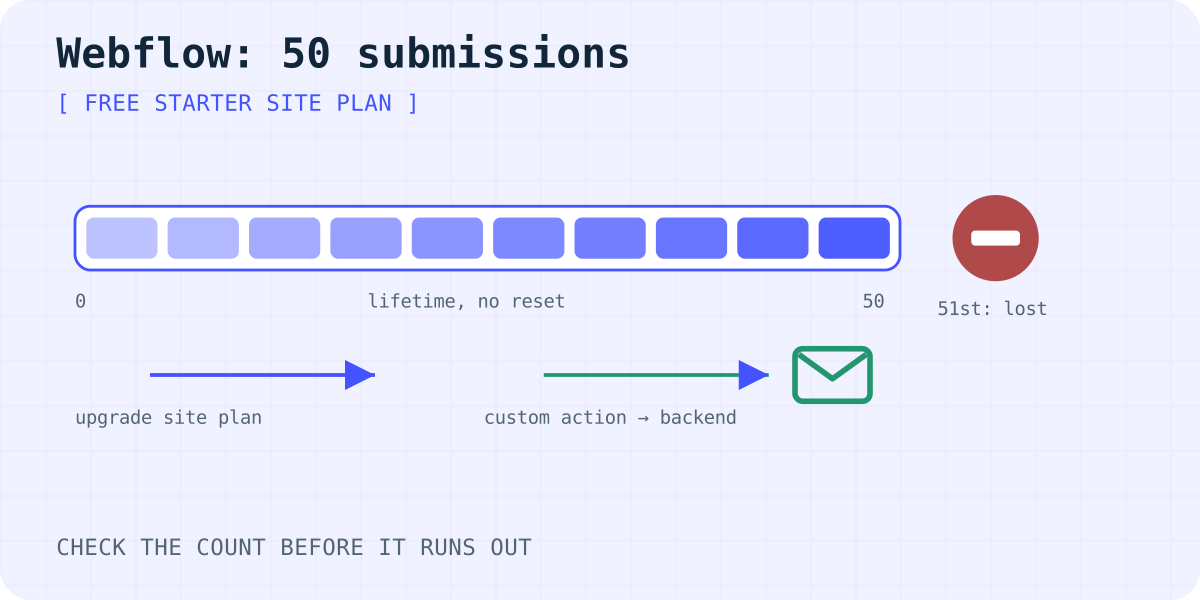
So funktioniert das Limit
Das Webflow-Hilfecenter beschreibt das Limit so (Stand 05.10.2026):
- Eine Website im kostenlosen Starter-Site-Plan kann insgesamt 50 Einsendungen sammeln. Das ist ein Gesamtwert, kein Monatskontingent, er wird also nie zurückgesetzt.
- Nach 50 werden laut Webflow keine neuen Einsendungen mehr gesammelt. Um weiter zu sammeln, verweist Webflow auf ein Upgrade des Site-Plans.
- Jeder bezahlte Site-Plan hat unbegrenzte Formulareinsendungen.
- Den Zähler finden Sie unter Site settings → General → Overview.
Tests zählen mit. Wenn Sie beim Bauen ein Dutzend Testnachrichten geschickt haben, ist ein Teil der 50 schon weg.
Ihre Optionen, wenn die 50 erreicht sind
- Site-Plan buchen. Der günstigste bezahlte Site-Plan ist Basic: $15 pro Monat bei jährlicher Zahlung oder $25 bei monatlicher (Stand 05.10.2026). Einsendungen sind dann unbegrenzt, und Ihr Formular läuft weiter wie bisher.
- Custom Action nutzen. Das Formular sendet an einen externen Formular-Dienst statt an Webflow. Webflow zählt, speichert und mailt diese Einsendungen dann nicht. Die versteckten Felder kommen in ein Code Embed. Code Embed braucht einen bezahlten Workspace (Core, Growth, Agency oder Freelancer) oder einen aktiven Site-Plan.
- Auf ein gehostetes Formular verlinken. In einem komplett kostenlosen Setup kann ein Button ein Formular woanders öffnen, etwa bei Google Forms. Das funktioniert, aber Besucher verlassen Ihr Design.
Ist die Website exportiert und woanders gehostet, verarbeitet Webflow ihre Formulare gar nicht. Dann ist eine Custom Action der einzige Weg, Einsendungen zu bekommen.
Custom Action einrichten
Menüpunkte nennen wir wie in der englischen Webflow-Oberfläche.
- Geben Sie jedem Feld in den Einstellungen einen klaren Name. Diesen Namen sehen Sie später im Formular-Dienst.
- Wählen Sie den Formularblock und öffnen Sie die Einstellungen. Entfernen Sie unter Send to Webflow und Email notifications. Webflow erlaubt keine Custom Action daneben.
- Fügen Sie Custom action hinzu, tragen Sie
https://formgong.com/submitein, wählen Sie POST und speichern Sie. - Ziehen Sie ein Code Embed in das Formular und fügen Sie die versteckten Felder unten ein. Ersetzen Sie den Schlüssel durch Ihren aus dem Formgong-Dashboard und setzen Sie Ihre eigene Danke-Seite.
- Veröffentlichen Sie und testen Sie auf der Live-Seite, nicht im Designer.
Der Free-Tarif von Formgong umfasst 300 Einsendungen im Monat, Benachrichtigungen per E-Mail und Telegram sowie einen Spamfilter. Das komplette Formular und mehr Details stehen auf der Webflow-Anleitung.
<!-- Code-Embed-Element im Webflow-Formularblock -->
<input type="hidden" name="access_key" value="fk_your_access_key">
<input type="hidden" name="_lang" value="de">
<input type="hidden" name="_redirect" value="https://www.example.com/danke">
<input type="hidden" name="_subject" value="Neue Einsendung aus dem Webflow-Formular">
<div aria-hidden="true" style="position:absolute;inset-inline-start:0;top:0;width:1px;height:1px;overflow:hidden;clip-path:inset(50%)">
  <input type="text" name="botcheck" tabindex="-1" autocomplete="off">
</div>
Was sich mit einer Custom Action ändert
- Keine Erfolgsmeldung von Webflow. Besucher landen auf der Seite aus
_redirect. Bauen Sie eine Danke-Seite in Webflow und nutzen Sie deren volle URL. - Nichts mehr in Webflow. Einsendungen erscheinen nicht mehr in der Formularliste von Webflow. Sie liegen im Posteingang des Formular-Dienstes.
- Webflows reCAPTCHA wird nicht geprüft. Es ist für Webflows eigene Formularverarbeitung gedacht, und Formgong prüft kein reCAPTCHA. Setzen Sie auf den Honeypot und den Spamfilter von Formgong oder aktivieren Sie Cloudflare Turnstile in den Formgong-Formular-Einstellungen.
Webflow-Formular sendet keine E-Mail? Erst das prüfen
Zeigt das Formular die Erfolgsmeldung, aber es kommt keine Mail an, ist das Limit nur eine mögliche Ursache:
- Die 50 Einsendungen sind verbraucht. Prüfen Sie den Zähler in den Site-Einstellungen.
- Der Empfänger ist kein Workspace-Mitglied. Im kostenlosen Plan gehen Benachrichtigungen an höchstens fünf Empfänger, und alle müssen Mitglieder des Workspace sein.
- Eine Funktionsadresse. Webflow weist darauf hin, dass Adressen wie info@ oder kontakt@ die Zustellung verschlechtern können. Schauen Sie in den Spam oder testen Sie eine persönliche Adresse.
- Eine Custom Action ist gesetzt. Dann verschickt Webflow gar keine Benachrichtigungen, das übernimmt der externe Dienst.
- reCAPTCHA ist an, aber das Formular hat kein reCAPTCHA-Element. Laut Webflow lässt sich so ein Formular nicht absenden.
Die allgemeine Checkliste steht im Artikel warum ein Kontaktformular keine E-Mails sendet.
Häufig gestellte Fragen
Setzt sich das Webflow-Limit von 50 Einsendungen monatlich zurück?
Nein. Im kostenlosen Starter-Plan ist es eine Gesamtzahl für die Lebensdauer der Website, so beschreibt es Webflow am 05.10.2026. Nur ein bezahlter Site-Plan hebt es auf.
Was passiert mit Einsendungen nach dem Limit?
Laut Webflow werden neue Einsendungen nicht mehr gesammelt. Die Hilfeseite nennt keinen Weg, sie später wiederherzustellen, also reparieren Sie das Formular, bevor weitere Anfragen verloren gehen.
Haben bezahlte Webflow-Pläne ein Formular-Limit?
Nein. Webflow nennt unbegrenzte Formulareinsendungen für alle bezahlten Site-Pläne.
Kann ich eine Custom Action im kostenlosen Plan nutzen?
Die Action können Sie setzen, aber die versteckten Felder für einen Formular-Dienst gehören in ein Code Embed. Code Embed braucht einen bezahlten Workspace oder einen aktiven Site-Plan.
Quellen und Dokumentation
Offizielle Quellen zu dieser Anleitung: Webflow: Form submissions, Webflow: Forms overview, Webflow: Custom code embed, Webflow pricing, Webflow: Site plan changes, Webflow: Exported sites, Webflow: Add a reCAPTCHA element. Formgong für Webflow, wo die Daten gespeichert werden.
Diesen Artikel als Markdown lesen