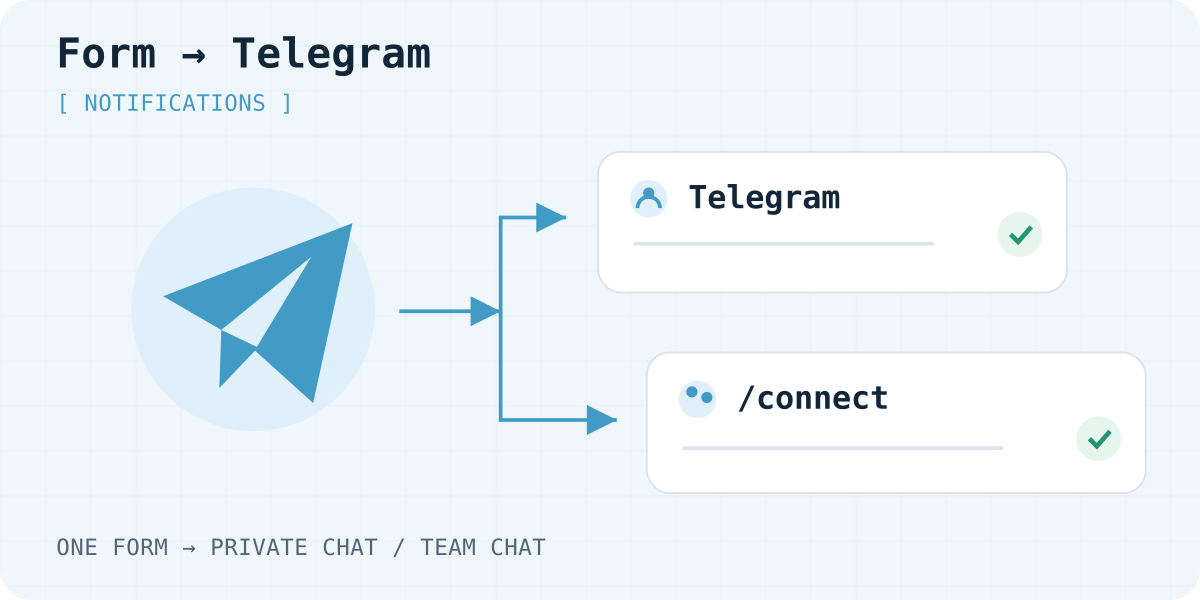
Wie eine Einsendung Telegram erreicht
Ihr Website-Formular sendet Daten an Formgong, das die Einsendung speichert und eine Benachrichtigung an einen verbundenen Chat sendet. Das Design und die Felder verbleiben auf Ihrer Website. Telegram dient als Benachrichtigungskanal; der vollständige Datensatz ist in Ihrem Formular-Posteingang verfügbar.
Dies eignet sich für Beratungsanfragen, Kontaktformulare und Anfragen über Landingpages. Wenn Sie bereits einen Server mit einem eigenen Bot betreiben und komplexe Funktionen benötigen, können Sie die Telegram-Bot-API von diesem Server aus aufrufen. Für die folgenden Schritte ist es nicht erforderlich, einen eigenen Bot zu erstellen.
1. Verbinden Sie zunächst das Website-Formular
Beantragen Sie einen Schlüssel bei Formgong, verifizieren Sie Ihre E-Mail-Adresse und verbinden Sie die Website über „Website einbinden“. Verwenden Sie für reines HTML das vollständige Formularbeispiel. Befolgen Sie für Lovable die Prompt-basierte Einrichtung.
Senden Sie eine Testnachricht und überprüfen Sie, ob diese unter „Einsendungen“ angezeigt wird. Ist dies nicht der Fall, beheben Sie zunächst die Verbindung zur Website: Die Verknüpfung mit Telegram kann einen falschen Schlüssel oder eine falsche Übermittlungs-URL nicht beheben.
2. Einen privaten Chat einrichten
- Öffnen Sie das entsprechende Formular im Dashboard sowie dessen Telegram-Einstellungen.
- Generieren Sie einen Verbindungslink, falls Sie noch keinen haben, und öffnen Sie anschließend Telegram über die Schaltfläche.
- Klicken Sie im Chat mit dem Formgong-Bot auf „Start“. Das bloße Öffnen des Chats reicht nicht aus.
- Warten Sie auf die Verbindungsbestätigung. Kehren Sie zu den Formulareinstellungen zurück und überprüfen Sie die verbundenen Chats.
Der Link enthält einen Einmalcode für dieses bestimmte Formular. Er ist zeitlich begrenzt; falls er bereits verwendet wurde oder abgelaufen ist, generieren Sie im Dashboard einen neuen. Veröffentlichen Sie keinen Verbindungslink auf Ihrer Website.
3. Oder leiten Sie Anfragen an eine Gruppe weiter
Für einen gemeinsamen Arbeitsablauf fügen Sie den Formgong-Bot Ihrer Telegram-Gruppe hinzu. Rufen Sie in den Formulareinstellungen einen neuen Verbindungscode ab und senden Sie den Befehl aus diesem Bereich direkt in der Gruppe selbst. Dies ist ein Beispiel; ersetzen Sie YOUR_CONNECTION_CODE durch den ausgegebenen Code, nicht durch Ihren access_key.
/connect YOUR_CONNECTION_CODE
Prüfen Sie, zu welcher Gruppe das Formular gehört
Der Bot sollte bestätigen, dass das Formular verbunden ist. Der Gruppenname sollte im Dashboard unter den Chats dieses Formulars erscheinen. Senden Sie eine neue Einsendung von der Website und überprüfen Sie sowohl die Gruppe als auch den Posteingang.
Der öffentliche Formularschlüssel und der Verbindungscode erfüllen unterschiedliche Aufgaben. Der Schlüssel nimmt Einsendungen entgegen; der Code verknüpft ein Benachrichtigungsziel. Geben Sie Verbindungscodes nicht an Personen weiter, die ihre Chats nicht verbinden sollen.
Gruppenmitglieder können die dort gesendeten Benachrichtigungen einsehen. Wählen Sie eine Gruppe entsprechend den Personen aus, die Zugriff auf Kundendaten benötigen. Verwenden Sie für vertrauliche Anfragen einen geeigneten privaten Chat.
4. Testen Sie die veröffentlichte Website
Verwenden Sie eine erkennbare Nachricht wie „Telegram-Test von der Website“. Überprüfen Sie nach dem Absenden das entsprechende Formular in Formgong und den spezifischen Chat, den Sie verbunden haben. Aktivieren Sie bei Bedarf die Telegram-Benachrichtigungen für diesen Chat: Ein stummgeschalteter Chat kann weiterhin Nachrichten empfangen.
E-Mail und Telegram sind separate Kanäle. Das Deaktivieren von E-Mail-Benachrichtigungen führt nicht zur Entfernung eines verbundenen Chats. Um den Versand an eine Gruppe zu unterbinden, trennen Sie die Verbindung zu dieser Gruppe in den Telegram-Einstellungen.
Falls der Bot keine Nachrichten versendet
- Die Einsendung fehlt in Formgong
- Prüfen Sie den POST-Request an
https://formgong.com/submitsowie den korrekten Formularschlüssel. Beginnen Sie mit der Anleitung zur Fehlerbehebung bei Einsendungen. - Die Einsendung ist vorhanden, aber der Chat ist leer
- Überprüfen Sie die E-Mail-Verifizierung, den Spam-Status und die mit diesem spezifischen Formular verknüpften Chats. Der Bot darf nicht blockiert oder aus der Gruppe entfernt worden sein.
- Der Verbindungscode funktioniert nicht
- Generieren Sie einen neuen Code, verwenden Sie dann den neuen Link für den privaten Chat oder senden Sie den neuen Befehl in der Gruppe. Ein bereits verwendeter Code kann nicht erneut verwendet werden.
- Die Anfrage ist in der falschen Gruppe eingegangen
- Überprüfen Sie die mit dem Formular verbundenen Chats. Trennen Sie die unerwünschte Gruppe und verbinden Sie die gewünschte Gruppe mit einem neuen Code.
Halten Sie das Bot-Token aus dem Frontend-Code heraus
Ihr Frontend benötigt lediglich den öffentlichen Formgong-Schlüssel. Ein direkter Aufruf der Telegram-Bot-API über einen Browser würde ein Bot-Token erfordern, das Besucher einsehen könnten. In diesem Arbeitsablauf versendet der Dienst Benachrichtigungen; Ihre Website erhält das Token nicht.
Wenn Sie ein weiteres Formular hinzufügen, überprüfen Sie dessen Verbindung separat. Telegram wird pro Formular konfiguriert und nicht automatisch für jedes Formular in einem Konto.
Häufig gestellte Fragen
Muss ich meinen eigenen Telegram-Bot erstellen?
Nein. Dieser Workflow nutzt den Formgong-Bot. Verbinden Sie ihn in den Einstellungen des entsprechenden Formulars über einen Link oder einen /connect-Befehl.
Können die Einsendungen an eine Telegram-Gruppe gesendet werden?
Ja. Fügen Sie den Formgong-Bot der gewünschten Gruppe hinzu und senden Sie dort den Befehl /connect mit einem neuen Code aus den Formulareinstellungen. Überprüfen Sie die Verbindungsbestätigung.
Kann access_key als /connect-Code verwendet werden?
Nein. access_key akzeptiert Website-Einsendungen. Zur Herstellung einer Chat-Verbindung wird ein separater, zeitlich begrenzter Einmalcode vergeben.
Ist Telegram im kostenlosen Tarif enthalten?
Ja. Telegram und E-Mail sind in der kostenlosen Version enthalten, mit 300 Einsendungen pro Konto und Monat. Verbinden Sie den Chat mit dem entsprechenden Formular.
Quellen und Dokumentation
Offizielle Quellen zu dieser Anleitung: Telegram: bot deep links. Formgong-Dokumentation, wo die Daten gespeichert werden.
Diesen Artikel als Markdown lesen