So funktioniert es
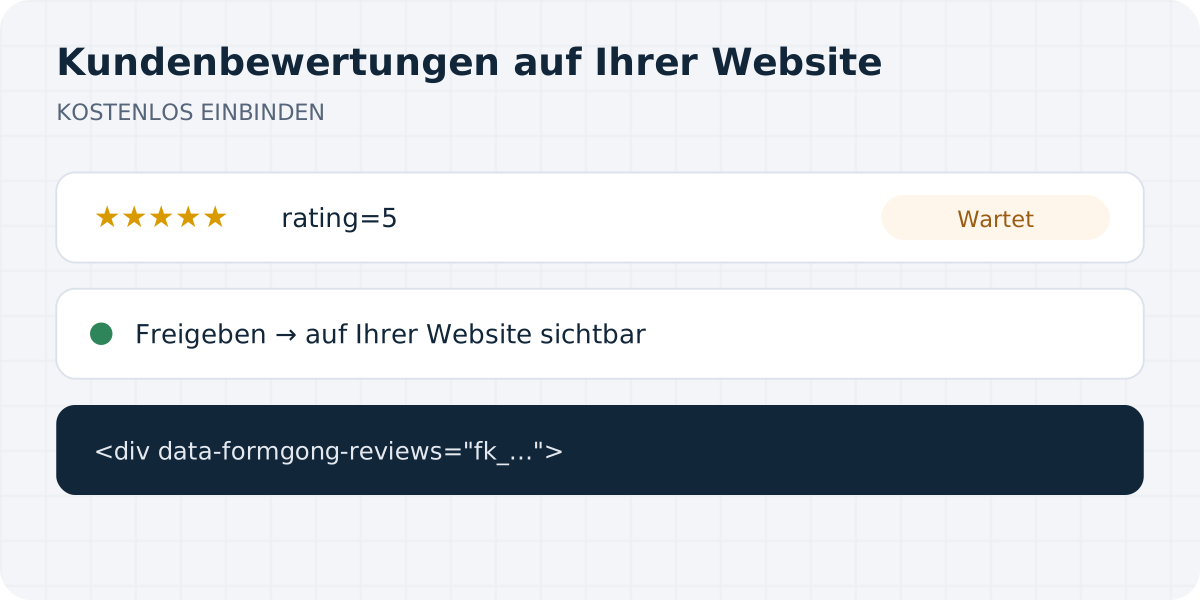
Wenn Ihr Kontaktformular schon über Formgong läuft, nehmen Bewertungen denselben Weg. Ein Kunde füllt ein kurzes Formular mit einer Sternebewertung aus, es kommt bei Ihnen an wie jede andere Nachricht, und Sie entscheiden, ob es auf Ihrer Website erscheint. Solange Sie nicht auf „Freigeben“ klicken, sieht niemand von außen die Bewertung.
Die Einrichtung dauert vier Schritte und funktioniert im Free-Tarif. Jede Bewertung zählt als eine Einsendung im Monatslimit; das Anzeigen auf Ihrer Website kostet nichts extra.
Schritt 1: Bewertungsformular einbauen
Setzen Sie dieses Formular dorthin, wo Sie um Feedback bitten: auf die Danke-Seite nach der Bestellung, hinter einen Link in der E-Mail nach dem Kauf oder auf eine eigene Seite. Ersetzen Sie fk_your_access_key durch den Schlüssel Ihres Formulars.
Ob eine Nachricht eine Bewertung ist, entscheidet Formgong anhand eines einzigen Feldes: rating, eine ganze Zahl von 1 bis 5. Am einfachsten sammeln Sie sie mit Optionsfeldern. Name und Bewertungstext sind optional.
Das versteckte Feld botcheck fängt Bots ab. Eine Einsendung, die es ausfüllt, landet im Spam, und aus Spam wird nie eine Bewertung.
<form action="https://formgong.com/submit" method="POST">
  <input type="hidden" name="access_key" value="fk_your_access_key">
  <input type="hidden" name="_lang" value="de">
  <fieldset>
    <legend>Wie bewerten Sie uns?</legend>
    <label><input type="radio" name="rating" value="5" required> ★★★★★</label>
    <label><input type="radio" name="rating" value="4"> ★★★★</label>
    <label><input type="radio" name="rating" value="3"> ★★★</label>
    <label><input type="radio" name="rating" value="2"> ★★</label>
    <label><input type="radio" name="rating" value="1"> ★</label>
  </fieldset>
  <label>Ihr Name <input name="name" maxlength="80"></label>
  <label>E-Mail (optional, für unsere Antwort) <input type="email" name="email" maxlength="254"></label>
  <label>Ihre Bewertung <textarea name="testimonial" maxlength="2000"></textarea></label>
  <div aria-hidden="true" style="position:absolute;inset-inline-start:0;top:0;width:1px;height:1px;overflow:hidden;clip-path:inset(50%)">
    <input type="text" name="botcheck" tabindex="-1" autocomplete="off">
  </div>
  <button type="submit">Bewertung senden</button>
</form>
Schritt 2: Bewertungen für das Formular einschalten
Öffnen Sie das Dashboard und klicken Sie im Menü auf Bewertungen. Wählen Sie unter Bewertungen sammeln mit Ihr Formular und klicken Sie auf Einschalten. Das Formular erscheint dann oben auf der Seite, zusammen mit dem Code, den Sie in Schritt 4 auf Ihrer Website einfügen.
Nur Nachrichten, die nach dem Einschalten ankommen, werden zu Bewertungen. Ältere Einsendungen bleiben, wie sie sind.
Schritt 3: Die Bewertungen freigeben, die Sie zeigen möchten
Jede neue Bewertung landet im Bereich Bewertungen mit dem Status Wartet, und am Menüpunkt sehen Sie, wie viele warten. Außerdem bekommen Sie jede Bewertung per Telegram oder E-Mail, wie jede Einsendung, sodass Sie wissen, wann Sie nachsehen sollten.
Klicken Sie auf Freigeben, und die Bewertung erscheint innerhalb einer Minute auf Ihrer Website. Klicken Sie auf Ausblenden, und sie bleibt privat. Sie können es sich jederzeit anders überlegen, in beide Richtungen. Die Filter oben wechseln zwischen wartenden, freigegebenen und ausgeblendeten Bewertungen oder zeigen nur ein Formular.
Auf eine Bewertung öffentlich oder privat antworten
Unter jeder Bewertung steht der Link Öffentliche Antwort · Private Antwort. Eine öffentliche Antwort erscheint auf Ihrer Website unter der Bewertung, beschriftet mit „Antwort des Inhabers“. Hat die Person eine E-Mail-Adresse hinterlassen, bekommt sie Ihre Antwort auch per E-Mail, in der Sprache, in der sie geschrieben hat. Wenn Sie das nicht möchten, entfernen Sie in der Formularkarte das Häkchen bei Bei einer öffentlichen Antwort eine E-Mail an die bewertende Person senden.
Eine private Antwort erscheint nie auf Ihrer Website. Wohin sie geht, legen Sie pro Formular unter Private Antworten fest: per E-Mail an die bewertende Person, an Ihre Webhooks als signiertes Ereignis review.reply.private (praktisch, wenn Ihr CRM oder Helpdesk die Nachricht verschicken soll) oder nirgendwohin, nur als Notiz. Jede private Antwort bleibt mit ihrem Status unter der Bewertung: gesendet, gespeichert, fehlgeschlagen oder vom Tageslimit zurückgehalten. Eine Person bekommt höchstens 3 Antwort-E-Mails am Tag.
Hat das Formular eine Reply-To-Adresse für automatische Antworten, kann die Person auf Ihre E-Mail antworten, und die Antwort landet dort. Ohne sie lädt die E-Mail nicht zum Antworten ein. Die Adresse der bewertenden Person nutzen wir nur für diese Antworten: Sie erscheint weder im Widget noch im JSON und wird gelöscht, wenn die Aufbewahrungsfrist des Formulars abläuft.
Schritt 4: Die Bewertungen auf der Website anzeigen
Fügen Sie diesen Code dort ein, wo die Bewertungen erscheinen sollen, und setzen Sie Ihren Schlüssel statt fk_your_access_key ein:
<div data-formgong-reviews="fk_your_access_key" data-limit="6" data-title="Was unsere Kunden sagen"></div>
<script src="https://formgong.com/reviews.js" defer></script>
Wie das Widget aussieht und was sich einstellen lässt
data-limit legt fest, wie viele Bewertungen erscheinen: 1 bis 50, ohne Angabe 6. Durchschnitt und Anzahl darüber umfassen trotzdem alle freigegebenen Bewertungen. data-title fügt eine Überschrift hinzu, die erst erscheint, wenn es mindestens eine freigegebene Bewertung gibt.
Das Widget übernimmt Schrift und Textfarbe Ihrer Seite, zeichnet sich aber in einem Shadow DOM, sodass das CSS Ihrer Website es nicht kaputt machen kann. Bis Sie die erste Bewertung freigeben, zeigt es nichts an, ein leerer Kasten erscheint auf einer neuen Seite also nie. Das Skript hat etwa 3,3 KB (1,4 KB komprimiert), setzt keine Cookies und fügt unter den Bewertungen einen kleinen Formgong-Link ein.
Wenn Ihre Website einen Content-Security-Policy-Header sendet, nehmen Sie https://formgong.com in script-src und connect-src auf, sonst blockiert der Browser das Widget.
Unter jeder Bewertung können Sie auch einen „Hilfreich“-Knopf zeigen: Setzen Sie in der Formularkarte das Häkchen bei Unter jeder Bewertung einen „Hilfreich“-Knopf zeigen. Jede Person zählt pro Bewertung einmal, einen Daumen nach unten gibt es nicht, und Stimmen ändern die Reihenfolge nie, sodass niemand eine kritische Bewertung nach unten drücken kann.
Eigenes Design? Nehmen Sie das JSON
Alles, was das Widget anzeigt, steht auch unter https://formgong.com/reviews/fk_your_access_key.json. Jede Website kann es lesen, es aktualisiert sich innerhalb einer Minute nach einer Freigabe und antwortet mit 404, wenn der Schlüssel falsch ist oder die Bewertungen für das Formular ausgeschaltet sind. Sie bekommen den Durchschnitt, die Zahl der freigegebenen Bewertungen und die 50 neuesten:
{
  "average": 4.5,
  "count": 2,
  "reviews": [
    { "rating": 5, "author": "Anna", "body": "Answered within an hour.", "date": "2026-10-09",
      "reply": { "body": "Thank you, Anna!", "date": "2026-10-09" } },
    { "rating": 4, "author": null, "body": "Good service.", "date": "2026-10-08", "reply": null }
  ]
}
Welche Felder Formgong liest
rating muss eine ganze Zahl von 1 bis 5 sein. Schickt jemand 4.5, 0 oder das Wort „fünf“, kommt die Nachricht trotzdem bei Ihnen an, sie wird nur keine Bewertung.
Den Namen nimmt Formgong aus dem ersten nicht leeren Feld von name, full_name und author, bis zu 80 Zeichen. Ohne Namen erscheint die Bewertung ohne Namen. Den Text nimmt es aus dem ersten nicht leeren Feld von testimonial, review, comment, feedback und message, bis zu 2.000 Zeichen.
Was gespeichert wird und wie lange
Eine freigegebene Bewertung bleibt auf Ihrer Website, bis Sie sie ausblenden, auch wenn die ursprüngliche Nachricht nach Ihrer Aufbewahrungsfrist gelöscht wurde. Wartende und ausgeblendete Bewertungen werden gelöscht, wenn die Aufbewahrungsfrist des Formulars abläuft. Löschen Sie eine Einsendung, verschwindet auch ihre Bewertung; löschen Sie das Formular, verschwinden alle seine Bewertungen. Bewertungen liegen in der EU, neben Ihren Einsendungen.
Was das Widget nicht kann
Sterne in der Google-Suche bringt es nicht. Google zeigt keine Sterne für Bewertungen, die ein Unternehmen auf der eigenen Website über sich selbst sammelt (LocalBusiness- und Organization-Seiten), diese Bewertungen sind also für Ihre Besucher und nicht für die Suchergebnisse.
Es importiert keine Bewertungen aus Google oder Facebook; es erscheinen nur die, die über Ihr Formgong-Formular kommen. Fotos und Videos unterstützt es auch nicht, nur Text und Sterne.
Ein Formular enthält einen Satz Bewertungen. Wenn Sie getrennte Bewertungen für verschiedene Produkte möchten, legen Sie für jedes ein eigenes Formular an. Auch der Bewertungskasten unter jedem Artikel dieses Blogs ist ein Formgong-Formular mit eingeschalteten Bewertungen.
Häufig gestellte Fragen
Ist das Bewertungs-Widget kostenlos?
Ja, in jedem Tarif, auch im Free-Tarif. Jede Bewertung zählt als eine Einsendung im Monatslimit; Widget und JSON kosten nichts.
Kann eine Bewertung ohne meine Freigabe auf der Website erscheinen?
Nein. Jede Bewertung wartet im Bereich „Bewertungen“ des Dashboards, bis Sie sie freigeben, und Sie können sie jederzeit wieder ausblenden.
Funktioniert das auf Lovable-, Bolt-, Astro- oder reinen HTML-Seiten?
Ja. Das Formular ist normales HTML, das an Formgong sendet, und das Widget ist ein einziges script-Tag, also funktioniert es bei jedem Hoster.
Erscheinen die Sterne in der Google-Suche?
Für Bewertungen des eigenen Unternehmens nicht. Google zeigt keine Sterne auf LocalBusiness- oder Organization-Seiten, die Bewertungen über sich selbst sammeln.
Kann ich die Bewertungen selbst gestalten?
Ja. Nehmen Sie das öffentliche JSON und stellen Sie es nach Belieben dar, oder lassen Sie das Widget Schrift und Farben Ihrer Seite übernehmen.
Quellen und Dokumentation
Offizielle Quellen zu dieser Anleitung: Google: Review snippet structured data, MDN: Using shadow DOM, MDN: Content-Security-Policy. HTML-Kontaktformular, wo die Daten gespeichert werden.