Nasıl çalışır
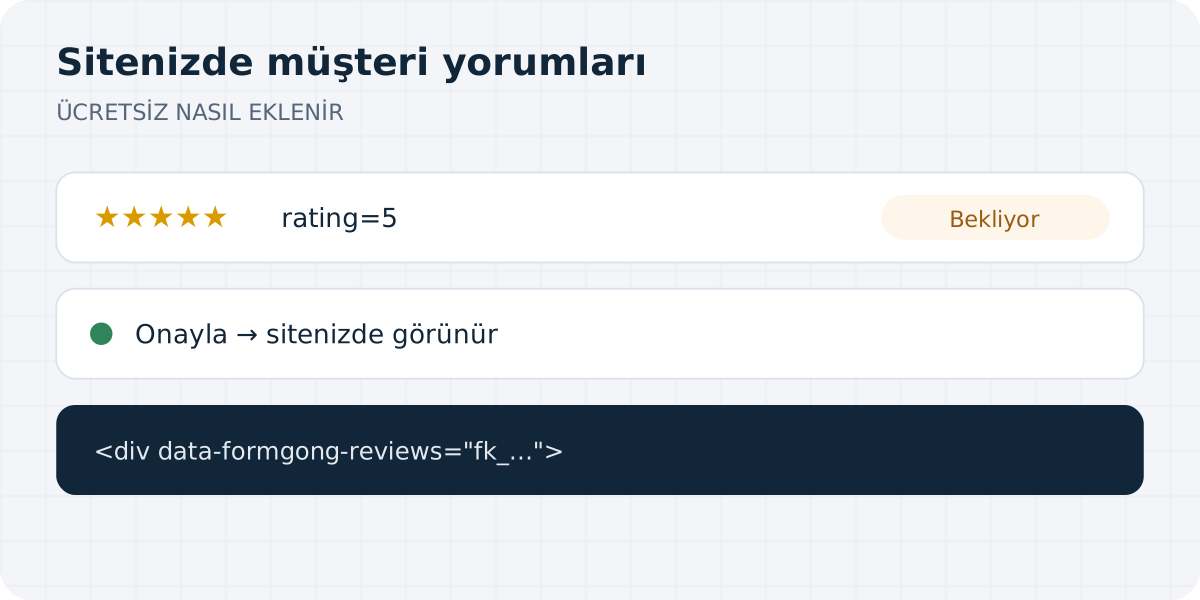
İletişim formunuz zaten Formgong üzerinden çalışıyorsa yorumlar da aynı yoldan gelir. Müşteri puanlı kısa bir form doldurur, form size her gönderim gibi ulaşır ve sitede gösterip göstermeyeceğinize siz karar verirsiniz. Onayla'ya basmadığınız sürece yorumu dışarıdan kimse görmez.
Kurulum dört adımdır ve ücretsiz planda çalışır. Her puan aylık limitinizde bir gönderim sayılır; yorumları sitenizde göstermek ek ücret gerektirmez.
1. adım: Puan formu ekleyin
Bu formu geri bildirim istediğiniz yere koyun: sipariş teşekkür sayfasına, satın alma sonrası e-postadaki bir bağlantıya ya da ayrı bir sayfaya. fk_your_access_key yerine formunuzun anahtarını yazın.
Formgong bir mesajın yorum olduğuna tek bir alana bakarak karar verir: rating, 1 ile 5 arasında bir tam sayı. En kolayı radyo düğmeleriyle toplamaktır. Ad ve yorum metni isteğe bağlıdır.
Gizli botcheck alanı botları yakalar. Onu dolduran gönderim spama düşer ve spamdan asla yorum çıkmaz.
<form action="https://formgong.com/submit" method="POST">
  <input type="hidden" name="access_key" value="fk_your_access_key">
  <input type="hidden" name="_lang" value="tr">
  <fieldset>
    <legend>Bizi nasıl puanlarsınız?</legend>
    <label><input type="radio" name="rating" value="5" required> ★★★★★</label>
    <label><input type="radio" name="rating" value="4"> ★★★★</label>
    <label><input type="radio" name="rating" value="3"> ★★★</label>
    <label><input type="radio" name="rating" value="2"> ★★</label>
    <label><input type="radio" name="rating" value="1"> ★</label>
  </fieldset>
  <label>Adınız <input name="name" maxlength="80"></label>
  <label>E-posta (isteğe bağlı, yanıtımız için) <input type="email" name="email" maxlength="254"></label>
  <label>Yorumunuz <textarea name="testimonial" maxlength="2000"></textarea></label>
  <div aria-hidden="true" style="position:absolute;inset-inline-start:0;top:0;width:1px;height:1px;overflow:hidden;clip-path:inset(50%)">
    <input type="text" name="botcheck" tabindex="-1" autocomplete="off">
  </div>
  <button type="submit">Yorumu gönder</button>
</form>
2. adım: O form için yorumları açın
Paneli açın ve menüde Yorumlar'a tıklayın. Şu formla yorum topla alanında formunuzu seçip Aç'a basın. Form, 4. adımda sitenize yapıştıracağınız kodla birlikte sayfanın üstünde görünür.
Yalnızca açtıktan sonra gelen gönderimler yoruma dönüşür. Eski gönderimler olduğu gibi kalır.
3. adım: Göstermek istediğiniz yorumları onaylayın
Her yeni yorum Yorumlar bölümüne Bekliyor durumuyla düşer ve menü öğesinin yanında kaç tanesinin beklediği görünür. Her yorum, her gönderim gibi Telegram'a ya da e-postanıza da gelir; böylece ne zaman bakacağınızı bilirsiniz.
Onayla'ya basın, yorum bir dakika içinde sitenizde görünür. Gizle'ye basın, gizli kalır. Kararınızı istediğiniz zaman iki yönde de değiştirebilirsiniz. Üstteki filtreler bekleyen, onaylanan ve gizlenen yorumlar arasında geçiş yapar ya da tek bir formu gösterir.
Bir yoruma herkese açık ya da özel yanıt verin
Her yorumun altında Herkese açık yanıt · Özel yanıt bağlantısı var. Herkese açık yanıt, sitenizde yorumun altında “İşletme sahibinin yanıtı” etiketiyle görünür. Yorum sahibi e-posta adresi bıraktıysa yanıtınızı yorumu yazdığı dilde e-postayla da alır. Bunu istemiyorsanız form kartındaki Herkese açık yanıt verdiğimde yorum sahibine e-posta gönder işaretini kaldırın.
Özel yanıt sitenizde hiçbir zaman görünmez. Nereye gideceğini her form için Özel yanıtlar alanında seçersiniz: yorum sahibine e-postayla, webhook'larınıza imzalı review.reply.private olayı olarak (e-postayı CRM'iniz ya da destek sisteminiz gönderecekse işe yarar) ya da hiçbir yere, yalnızca not olarak. Her özel yanıt, durumuyla birlikte yorumun altında kalır: gönderildi, kaydedildi, başarısız ya da günlük sınır. Bir kişi günde en fazla 3 yanıt e-postası alır.
Formda otomatik yanıtlar için bir Reply-To adresi varsa yorum sahibi e-postanızı yanıtlayabilir ve yanıt oraya gider. Bu adres yoksa e-posta yanıt vermeye davet etmez. Yorum sahibinin adresi yalnızca bu yanıtlar için kullanılır: widget'ta ve JSON'da görünmez, formun saklama süresi dolunca silinir.
4. adım: Yorumları sitenize koyun
Bu kodu yorumların görüneceği yere yapıştırın ve fk_your_access_key yerine kendi anahtarınızı yazın:
<div data-formgong-reviews="fk_your_access_key" data-limit="6" data-title="Müşterilerimiz ne diyor"></div>
<script src="https://formgong.com/reviews.js" defer></script>
Widget nasıl görünür, neler ayarlanır
data-limit kaç yorum gösterileceğini belirler: 1 ile 50 arası, yazmazsanız 6. Üstteki ortalama ve sayı yine onaylanan tüm yorumları kapsar. data-title bir başlık ekler; başlık yalnızca en az bir onaylı yorum olduğunda görünür.
Widget yazı tipini ve metin rengini sayfanızdan alır ama kendini shadow DOM içinde çizer, bu yüzden sitenizin CSS'i onu bozamaz. İlk yorumu onaylayana kadar hiçbir şey göstermez; yeni bir sayfada boş bir kutu görmezsiniz. Betik yaklaşık 3,3 KB'tır (sıkıştırılmış 1,4 KB), çerez ayarlamaz ve yorumların altına küçük bir Formgong bağlantısı ekler.
Siteniz Content-Security-Policy başlığı gönderiyorsa https://formgong.com adresini script-src ve connect-src içine ekleyin; yoksa tarayıcı widget'ı engeller.
Her yorumun altına “Faydalı” düğmesi de ekleyebilirsiniz: form kartında Her yorumun altında “Faydalı” düğmesi göster seçeneğini işaretleyin. Her ziyaretçi bir yorum için bir kez sayılır, beğenmeme düğmesi yoktur ve oylar yorumların sırasını değiştirmez; böylece kimse eleştirel bir yorumu aşağı itemez.
Kendi tasarımınızı mı istiyorsunuz? JSON'u kullanın
Widget'ın gösterdiği her şey https://formgong.com/reviews/fk_your_access_key.json adresinde de var. Her site okuyabilir, onaydan sonra bir dakika içinde güncellenir ve anahtar yanlışsa ya da form için yorumlar kapalıysa 404 döner. Ortalamayı, onaylanan yorum sayısını ve en yeni 50 yorumu alırsınız:
{
  "average": 4.5,
  "count": 2,
  "reviews": [
    { "rating": 5, "author": "Anna", "body": "Answered within an hour.", "date": "2026-10-09",
      "reply": { "body": "Thank you, Anna!", "date": "2026-10-09" } },
    { "rating": 4, "author": null, "body": "Good service.", "date": "2026-10-08", "reply": null }
  ]
}
Formgong hangi alanları okur
rating 1 ile 5 arasında bir tam sayı olmalıdır. Biri 4.5, 0 ya da “beş” kelimesini gönderirse mesaj yine size ulaşır, sadece yoruma dönüşmez.
Yazar adını name, full_name ve author alanlarından boş olmayan ilkinden alır, en fazla 80 karakter. Ad yoksa yorum adsız görünür. Metni testimonial, review, comment, feedback ve message alanlarından boş olmayan ilkinden alır, en fazla 2.000 karakter.
Ne saklanır, ne kadar süre
Onaylanan bir yorum, siz gizleyene kadar sitenizde kalır; asıl gönderim saklama ayarınıza göre silinmiş olsa bile. Bekleyen ve gizli yorumlar, formun saklama süresi dolduğunda silinir. Bir gönderimi silerseniz yorumu da gider; formu silerseniz tüm yorumları gider. Yorumlar gönderimlerinizin yanında, AB'de saklanır.
Widget neleri yapmaz
Google aramada yıldız getirmez. Google, bir işletmenin kendi sitesinde kendisi hakkında topladığı yorumlar için yıldız göstermez (LocalBusiness ve Organization sayfaları); bu yorumlar arama sonuçları için değil, ziyaretçileriniz içindir.
Google veya Facebook'tan yorum çekmez; yalnızca Formgong formunuzdan gelen yorumlar görünür. Fotoğraf ve video da desteklemez, yalnızca metin ve yıldız.
Bir form tek bir yorum setidir; farklı ürünler için ayrı yorumlar istiyorsanız her biri için bir form oluşturun. Bu blogda her makalenin altındaki puan kutusu da yorumları açık bir Formgong formudur.
Sık sorulan sorular
Yorum widget'ı ücretsiz mi?
Evet, ücretsiz dahil her planda. Her puan aylık limitte bir gönderim sayılır; widget ve JSON ücretsizdir.
Bir yorum benim onayım olmadan sitede görünebilir mi?
Hayır. Her yorum siz onaylayana kadar panelin Yorumlar bölümünde bekler ve istediğiniz zaman gizleyebilirsiniz.
Lovable, Bolt, Astro veya düz HTML sitelerde çalışır mı?
Evet. Form, Formgong'a gönderen düz HTML'dir ve widget tek bir script etiketidir; her barındırmada çalışır.
Yıldızlar Google aramada görünür mü?
Kendi işletmenizle ilgili yorumlar için hayır. Google, kendisi hakkında yorum toplayan LocalBusiness veya Organization sayfalarında yıldız göstermez.
Yorumları kendim biçimlendirebilir miyim?
Evet. Herkese açık JSON'u alıp istediğiniz gibi gösterin ya da widget'ın sayfanızın yazı tipini ve renklerini almasına izin verin.
Kaynaklar ve belgeler
Bu rehberin resmî kaynakları: Google: Review snippet structured data, MDN: Using shadow DOM, MDN: Content-Security-Policy. HTML iletişim formu, Verilerin saklanması.